
瞄准设备和手柄
自瞄和自动扳机通过瞄准设备来瞄准和射击。当你在游戏电脑上开镜(ADS)或射击时,它们就会启用,手柄或鼠标均可。
支持的瞄准设备
- KmBox Net
- MAKCU
- KmBox BPro
按照设备说明进行设置和连接。没有瞄准设备时,ESP、雷达和其他功能都能正常使用。
连接设备
- 打开瞄准标签页,然后打开瞄准设备部分。
- 选择你的设备,或保持为自动。自动会逐个尝试支持的设备,直到连接成功。
- 将游戏输入设为游戏接收的输入:鼠标或手柄(包括通过 XIM)。默认是手柄。
- 仅限 KmBox Net:输入 IP 地址、端口和 UUID (MAC)。你的 KmBox Net 会在屏幕上显示这些信息。
- 点击重新连接。
- 查看状态。设备正常工作时会变绿并显示 Connected。
工具每次启动时也会自动查找你的瞄准设备。
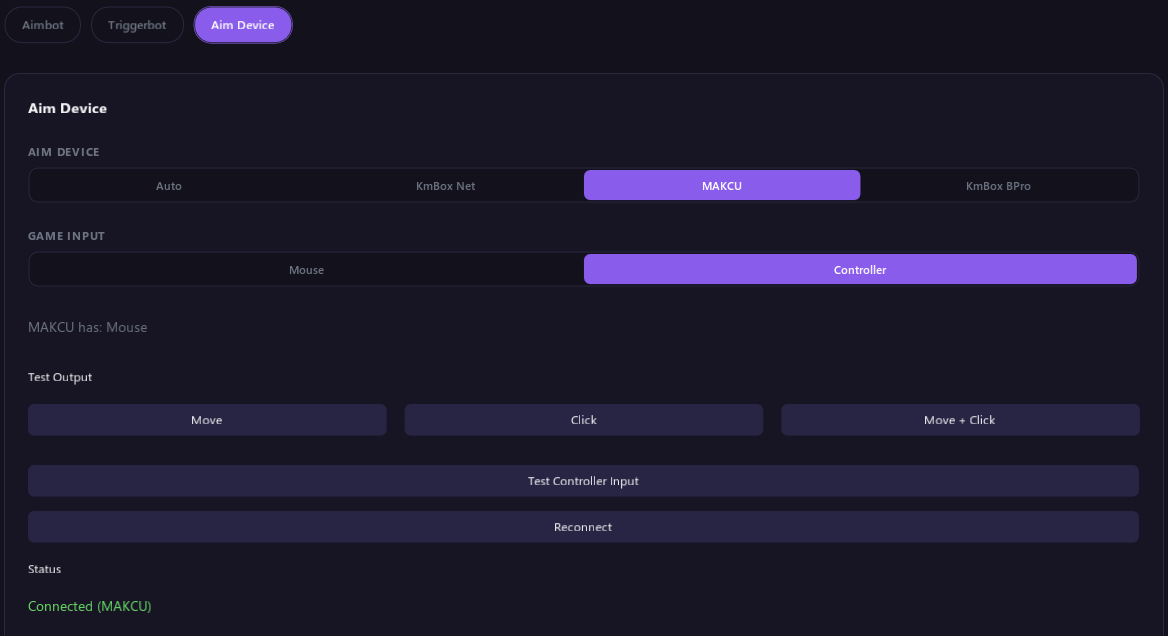
游戏输入
游戏输入告诉工具你用什么方式游戏。它同时适用于自瞄和自动扳机。
| 选项 | 含义 |
|---|---|
| 鼠标 | 你用鼠标游戏。开镜和射击是鼠标右键和左键。 |
| 手柄 | 你用手柄游戏,或通过 XIM 使用鼠标。开镜和射击是 LT 和 RT。 |
要使用其他按键,请在自瞄或自动扳机部分打开重新绑定开镜/射击。在自瞄部分,需要先打开高级才能看到它。
带手柄的 MAKCU
使用 MAKCU 时,游戏输入下方会有一行显示它接入了什么:MAKCU 已接入:鼠标、手柄、鼠标和手柄或未接入任何设备。
当 MAKCU 上接入手柄时,自瞄会移动手柄的右摇杆。摇杆强度会显示在这一行下方,用于设置每次瞄准修正时摇杆移动的幅度。如果 MAKCU 同时接入了鼠标和手柄,请将游戏输入设为手柄,用摇杆瞄准。
| 消息 | 处理方法 |
|---|---|
| 你的 MAKCU 接入了手柄;请将游戏输入设为手柄。 | 将游戏输入设为手柄。 |
| MAKCU 拒绝了手柄瞄准;请将其更新到 V4.097+。 | 将 MAKCU 更新到 V4.097 或更高版本。 |
测试设备
测试输出中的按钮用于检查设备是否真的能移动和点击。
| 按钮 | 效果 |
|---|---|
| 移动 | 把鼠标向右移动再移回来。 |
| 点击 | 点击一次鼠标左键。 |
| 移动 + 点击 | 两者都做。 |
设备接受测试后,状态会显示 Output test sent。在设备连接之前,这些按钮是灰色的。
注意:这些按钮会真的在游戏电脑上移动鼠标和点击。按下之前请确认这样做是安全的。
状态消息
| 状态 | 处理方法 |
|---|---|
| Connected (KmBox Net), Connected (MAKCU), Connected (KmBox BPro) | 一切正常。 |
| Connecting... | 请稍候。 |
| KmBox Net: IP, Port, or UUID is not set. (or Port or UUID is empty.) | 填写全部三个字段,然后点击重新连接。 |
| KmBox Net: invalid IP address | 按 KmBox Net 显示的内容准确输入 IP:四个数字,中间用点隔开。 |
| KmBox Net: invalid port | 按 KmBox Net 显示的内容准确输入端口,它是一个数字。 |
| KmBox Net: enter the 8-character UUID shown on the KmBox screen | 从 KmBox Net 的屏幕上抄下 UUID,它有 8 个字符。 |
| KmBox Net: connection failed. Check device IP, Port, and UUID. | 检查这三个字段以及 KmBox Net 的网线。 |
| MAKCU not found. (or KmBox BPro not found.) | 检查设备的 USB 线,然后点击重新连接。 |
| No aim device found. | 自动没有找到设备。请手动选择你的设备并点击重新连接。 |
| MAKCU stopped responding. Reconnect, or replug the device. (or KmBox Net, or KmBox BPro) | 设备原本正常,后来停止了响应。拔下再插上,然后点击重新连接。如果设备恢复工作,状态会自动变回 Connected。 |
| Test failed: no aim device connected. | 请先连接设备。 |
使用手柄
当游戏输入设为手柄时,按下连接在游戏电脑上的手柄按键就会启用自瞄和自动扳机。瞄准和射击仍然需要瞄准设备。
- 在瞄准设备部分,确认游戏输入设为手柄。
- 默认情况下,LT 表示开镜,RT 表示射击。要更改,请使用重新绑定开镜/射击。在自瞄部分,需要先打开高级才能看到它。
- 在瞄准设备部分点击测试手柄输入,然后按几个按键。工具识别到按键时它们会亮绿色。
使用连接在游戏电脑上的 Xbox 手柄,或与其兼容的手柄。按键列表中也有鼠标按键,方便你混合使用。
你也可以用手柄开关功能。请参阅手柄快捷键。
手柄测试消息
| 消息 | 处理方法 |
|---|---|
| 手柄已连接 | 一切正常。 |
| 未找到手柄 | 打开手柄,把它连接到游戏电脑,然后点击立即重试。 |
| 游戏电脑上未连接手柄。 | 把手柄连接到游戏电脑。 |
| 游戏电脑上未加载 Xbox 手柄驱动。 | 在游戏电脑上接入 Xbox 手柄或与其兼容的手柄。 |
| 无法连接游戏电脑以读取手柄。 | 检查 DMA 卡是否已连接,然后点击立即重试。 |
| 暂不支持此 Windows 版本,工具需要更新。 | 请等待工具更新。 |
| 所有读数均为零。 | 按下一个按键。如果没有变化,请只连接一个手柄再试。 |