
菜单基础
如何打开菜单、熟悉布局以及保存设置。
打开和关闭
- 在工具电脑的键盘上按 Insert 打开或关闭菜单。工具启动时菜单是打开的。
- 点击右上角的 X 也可以关闭菜单。
- 菜单打开时会占用工具电脑的鼠标。菜单关闭后,你的点击会直接穿过覆盖层。
移动和调整大小
- 拖动菜单的顶部边缘或左上角的 Logo 区域即可移动菜单。
- 拖动边缘或角落即可调整大小。
- 设置 › 常规 › 菜单大小可以放大或缩小文字和控件。
熟悉布局
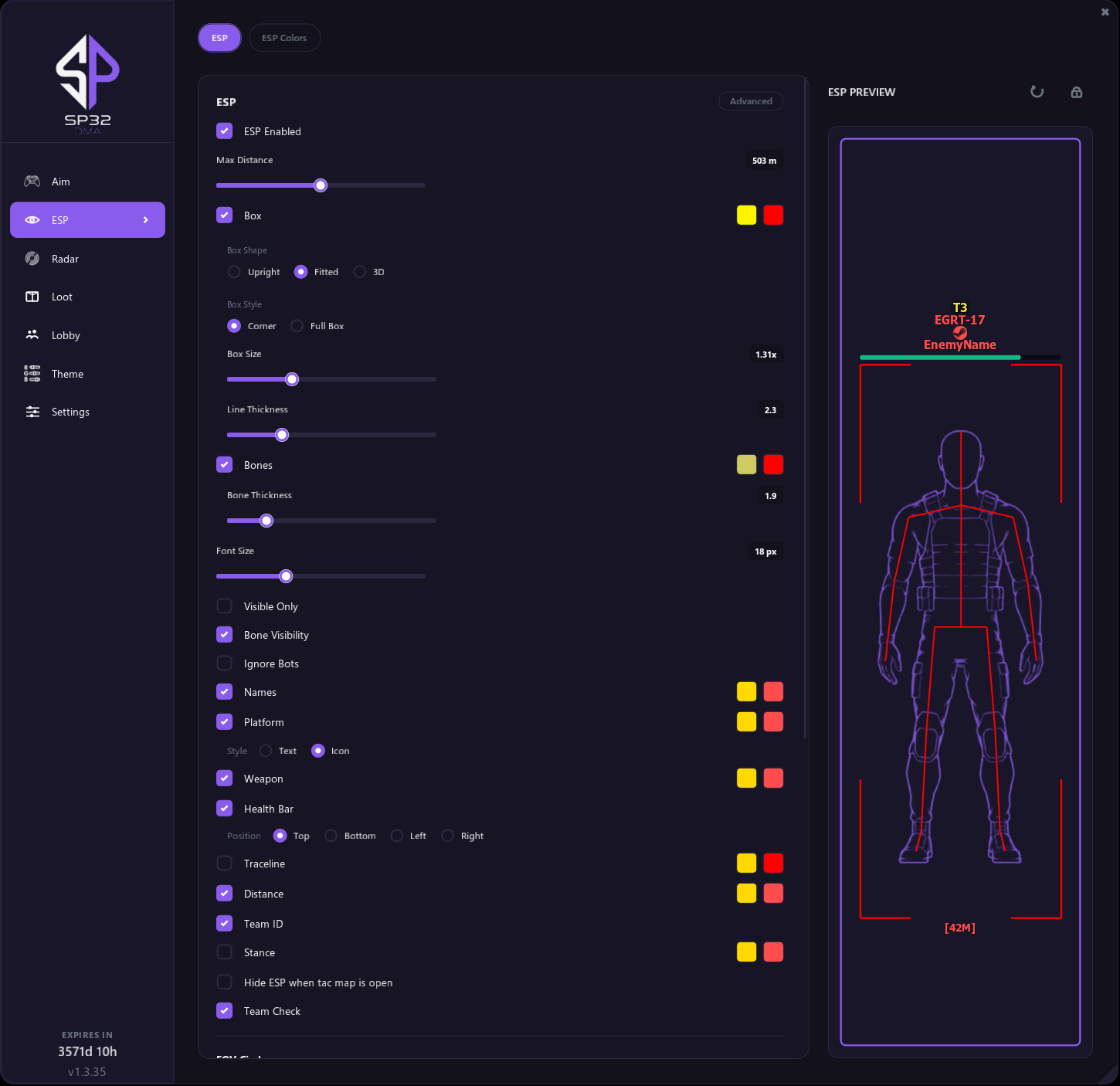
- 标签页排列在左侧:瞄准、ESP、雷达、物资、大厅、主题和设置。
- 大多数标签页顶部都有按钮,用于切换各个部分。例如,雷达标签页有小雷达、战术地图、屏幕外箭头和网页雷达。
- 把鼠标悬停在几乎任何选项上,都能看到简短说明。
- ESP 和自瞄部分的角落有一个高级按钮。打开它可以看到更多设置。
- 灰色的选项在当前游戏中不可用,或者被其他选项关闭了。把鼠标悬停在上面可以查看原因。
将标签页恢复默认
大多数标签页底部都有重置部分。点击两次恢复默认,即可把该标签页的设置恢复到刚安装工具时的状态。其他标签页保持不变。本帮助中每个标签页的页面都会说明重置涵盖哪些内容。
语言
菜单可以显示为 English、Deutsch、Español、Italiano、Português (Brasil)、Русский 或简体中文。在设置 › 常规 › 语言中选择。
颜色
- 点击颜色方块即可更改该颜色。
- 有两个方块的行,一个是玩家被遮挡时的颜色,另一个是玩家可见时的颜色。把鼠标悬停在方块上可以查看各自的用途。
- 默认情况下,可见的敌人显示为红色,掩体后的敌人显示为黄色。
许可证和版本
左侧底部显示许可证剩余时间和工具版本。请参阅许可证和更新。
保存和配置文件
- 关闭菜单或工具时,设置会自动保存。
- 配置文件可以同时保留多套不同的设置。请参阅设置标签页。
关闭工具
前往设置 › 常规 › 关闭工具并点击两次。这会完全关闭 SP32DMA-AIO,在覆盖层挡住屏幕时很有用。