
Conceptos básicos del menú
Cómo abrir el menú, moverte por él y conservar tus ajustes.
Abrir y cerrar
- Pulsa Insert en el teclado del PC de la herramienta para abrir o cerrar el menú. Está abierto cuando la herramienta se inicia.
- La X de la esquina superior derecha también lo cierra.
- Mientras el menú está abierto, usa el ratón del PC de la herramienta. Cuando está cerrado, tus clics atraviesan el overlay.
Mover y cambiar el tamaño
- Arrastra el menú por su borde superior o por la zona del logo, arriba a la izquierda.
- Arrastra sus bordes o esquinas para cambiar el tamaño.
- Ajustes › General › Tamaño del menú hace más grandes o más pequeños el texto y los controles.
Moverte por el menú
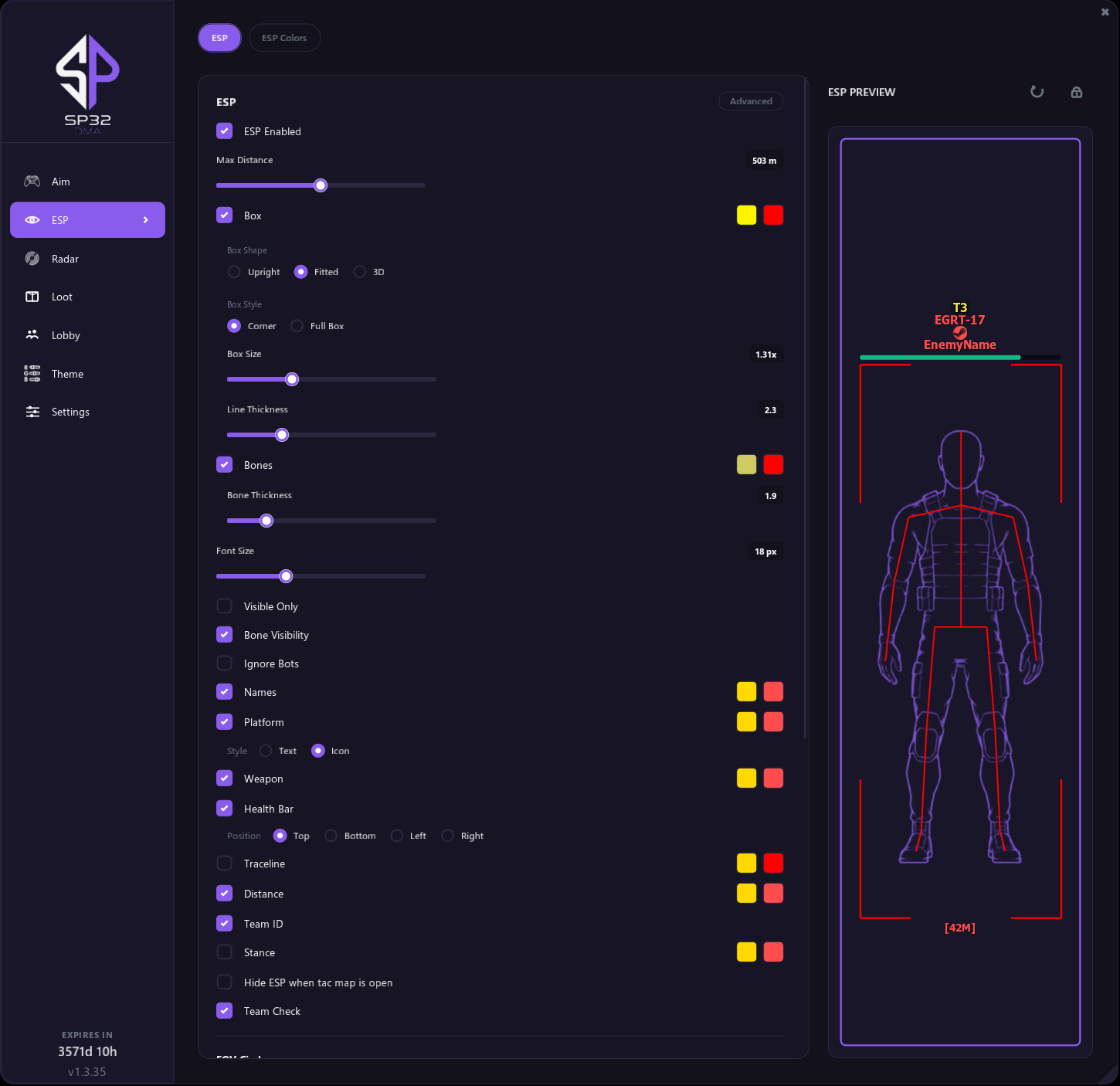
- Las pestañas están en el lado izquierdo: Apuntado, ESP, Radar, Botín, Sala, Tema y Ajustes.
- La mayoría de las pestañas tienen botones arriba para sus partes. Por ejemplo, la pestaña Radar tiene Minirradar, Mapa táctico, Flechas fuera de pantalla y Radar web.
- Pasa el ratón por encima de casi cualquier opción para ver una breve explicación.
- Las secciones ESP y Aimbot tienen un botón Avanzado en su esquina. Actívalo para ver más ajustes.
- Una opción en gris no funciona en tu juego actual, o la ha desactivado otra opción. Pasa el ratón por encima para ver el motivo.
Restablecer una pestaña
La mayoría de las pestañas tienen una sección Restablecer abajo del todo. Haz clic dos veces en Restablecer valores predeterminados para devolver los ajustes de esa pestaña a como estaban al instalar la herramienta. Tus otras pestañas no cambian. La página de cada pestaña en esta ayuda indica qué cubre su restablecimiento.
Idioma
El menú puede mostrarse en English, Deutsch, Español, Italiano, Português (Brasil), Русский o 简体中文. Elige uno en Ajustes › General › Idioma.
Colores
- Haz clic en un cuadro de color para cambiar ese color.
- Las filas con dos cuadros tienen un color para cuando el jugador está oculto y otro para cuando es visible. Pasa el ratón por encima de un cuadro para ver cuál es cuál.
- Por defecto, los enemigos que ves son rojos y los que están tras una cobertura son amarillos.
Licencia y versión
En la parte inferior izquierda se ven el tiempo que le queda a tu licencia y la versión de la herramienta. Consulta Licencia y actualizaciones.
Guardado y perfiles
- Tus ajustes se guardan solos al cerrar el menú o la herramienta.
- Los perfiles guardan distintas configuraciones a la vez. Consulta Pestaña Ajustes.
Cerrar la herramienta
Ve a Ajustes › General › Cerrar herramienta y haz clic dos veces. Esto cierra SP32DMA-AIO por completo, algo útil si el overlay te tapa la pantalla.