
Menü-Grundlagen
So öffnest du das Menü, findest dich darin zurecht und behältst deine Einstellungen.
Öffnen und schließen
- Drücke Insert (Einfg) auf der Tastatur des Tool-PCs, um das Menü zu öffnen oder zu schließen. Beim Start des Tools ist es geöffnet.
- Auch das X oben rechts schließt es.
- Solange das Menü offen ist, nutzt es die Maus des Tool-PCs. Ist es geschlossen, gehen deine Klicks direkt durch das Overlay.
Verschieben und Größe ändern
- Ziehe das Menü an seinem oberen Rand oder am Logo-Bereich oben links.
- Ziehe an den Rändern oder Ecken, um die Größe zu ändern.
- Einstellungen › Allgemein › Menügröße macht Text und Bedienelemente größer oder kleiner.
Zurechtfinden
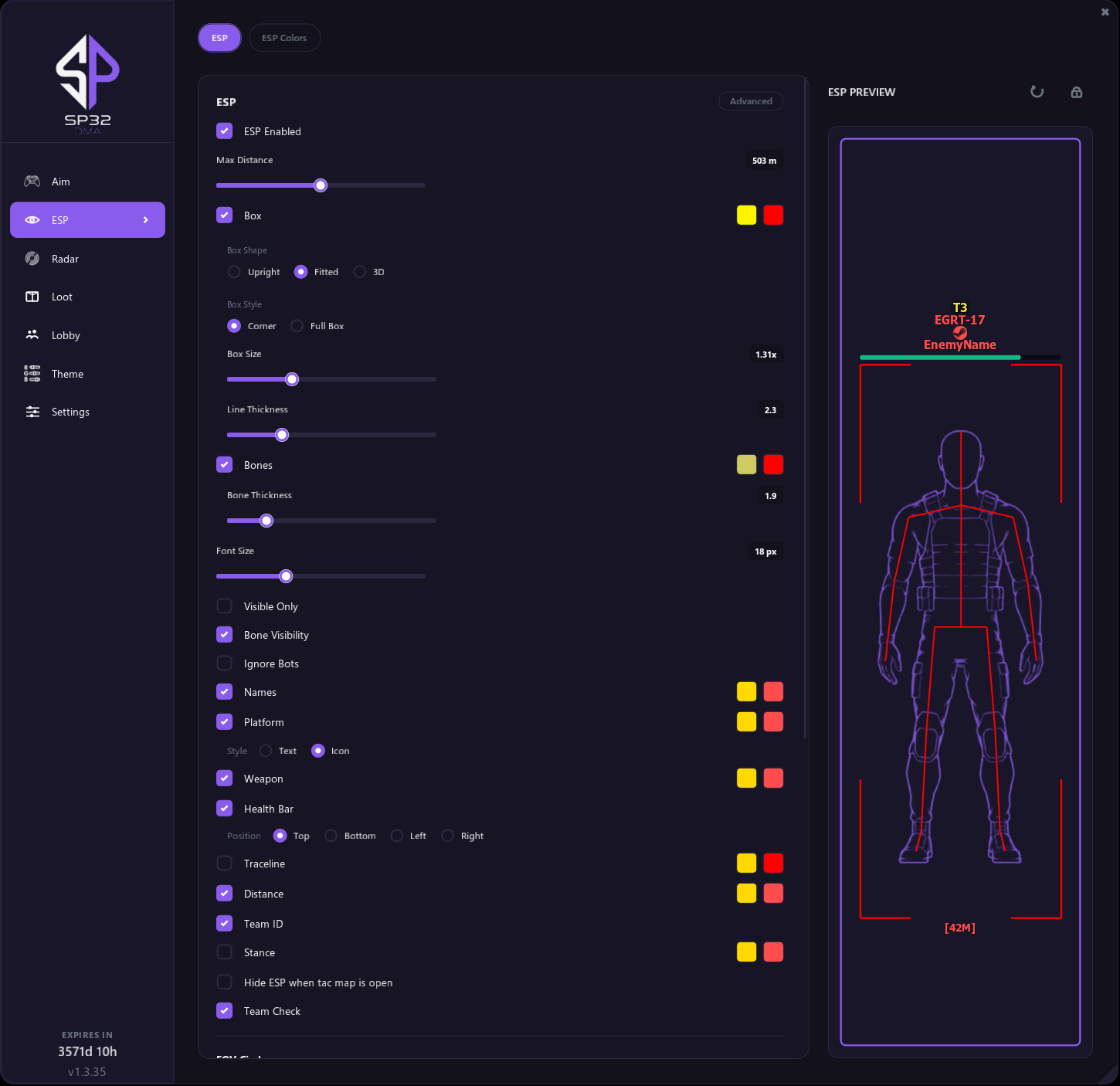
- Die Tabs stehen links untereinander: Zielen, ESP, Radar, Beute, Lobby, Design und Einstellungen.
- Die meisten Tabs haben oben Schaltflächen für ihre Bereiche. Der Radar-Tab hat zum Beispiel Mini-Radar, Taktikkarte, Pfeile außerhalb des Bildschirms und Web-Radar.
- Fahre mit der Maus über fast jede Option, um eine kurze Erklärung zu sehen.
- Die Bereiche ESP und Aimbot haben in ihrer Ecke eine Schaltfläche Erweitert. Schalte sie ein, um weitere Einstellungen zu sehen.
- Eine ausgegraute Option funktioniert in deinem aktuellen Spiel nicht, oder eine andere Option hat sie ausgeschaltet. Fahre mit der Maus darüber, um den Grund zu sehen.
Einen Tab auf Standard zurücksetzen
Die meisten Tabs haben unten einen Bereich Zurücksetzen. Klicke zweimal auf Auf Standard zurücksetzen, um die Einstellungen dieses Tabs auf den Stand nach der Installation zu bringen. Deine anderen Tabs bleiben, wie sie sind. Die Seite jedes Tabs in dieser Hilfe nennt, was das Zurücksetzen umfasst.
Sprache
Das Menü gibt es auf English, Deutsch, Español, Italiano, Português (Brasil), Русский und 简体中文. Wähle eine Sprache unter Einstellungen › Allgemein › Sprache.
Farben
- Klicke auf ein Farbfeld, um diese Farbe zu ändern.
- Zeilen mit zwei Feldern haben eine Farbe für verdeckte und eine für sichtbare Spieler. Fahre mit der Maus über ein Feld, um zu sehen, welches welches ist.
- Standardmäßig sind sichtbare Gegner rot und Gegner hinter Deckung gelb.
Lizenz und Version
Unten links siehst du die Restlaufzeit deiner Lizenz und die Version des Tools. Siehe Lizenz und Updates.
Speichern und Profile
- Deine Einstellungen werden automatisch gespeichert, wenn du das Menü oder das Tool schließt.
- Profile halten verschiedene Setups nebeneinander bereit. Siehe Einstellungen-Tab.
Das Tool schließen
Gehe zu Einstellungen › Allgemein › Tool schließen und klicke zweimal darauf. Das beendet SP32DMA-AIO komplett, praktisch, wenn das Overlay deinen Bildschirm verdeckt.