
Einstellungen-Tab
Menügröße und Sprache, das Overlay, deine Verbindung und Panik-Taste, deine DMA-Karte, Controller-Kürzel und deine Profile.
Alles liegt in einem Teil namens Allgemein, aufgeteilt in Menü, Overlay, Verbindung, DMA-Karte, Controller-Kürzel und Profil.
Menü
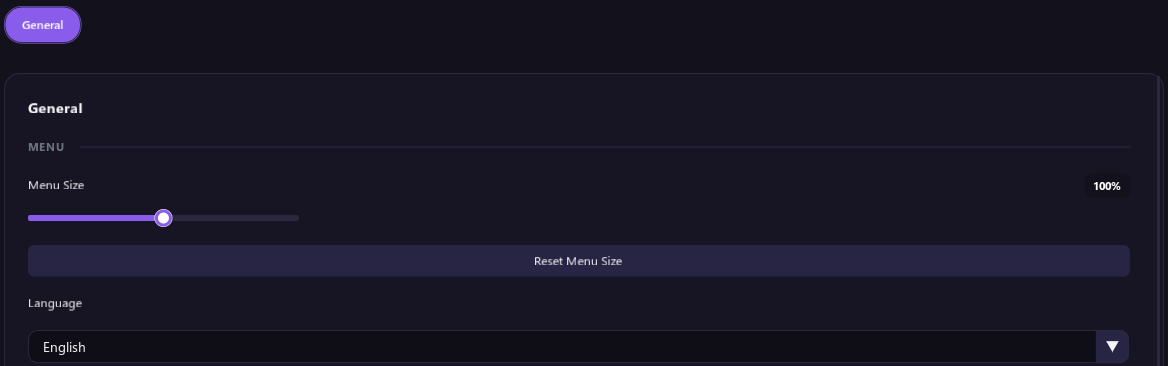
- Menügröße macht das ganze Menü größer oder kleiner.
- Menügröße zurücksetzen wählt eine Größe, die zu deinem Bildschirm passt.
- Sprache ist die Sprache, in der das Menü angezeigt wird: English, Deutsch, Español, Italiano, Português (Brasil), Русский oder 简体中文.
Overlay

| Option | Funktion |
|---|---|
| VSync | Passt das Overlay an die Bildwiederholrate deines Monitors an. |
| FPS-Limit | Begrenzt bei ausgeschaltetem VSync die Bildrate des Overlays. 0 heißt unbegrenzt. |
| Overlay-Modus | Deckend schwarz zeichnet auf schwarzem Hintergrund, für die Nutzung mit einem Fuser. Transparent zeichnet über alles, was schon auf dem Monitor ist. Siehe Bildschirm einrichten. |
| Monitor | Welchen Bildschirm das Overlay abdeckt. |
Verbindung

| Option | Funktion |
|---|---|
| Verbindung | Zeigt, ob deine DMA-Karte verbunden ist. |
| Verbindung trennen und Neu verbinden | Verbindung trennen bewirkt dasselbe wie die Panik-Taste. Neu verbinden schaltet alles wieder ein. |
| Panik-Taste | Schaltet ESP und Zielen sofort aus, bis du sie erneut drückst. Wähle eine Taste, die du nicht aus Versehen triffst. Sie hat keine Taste, bis du eine festlegst. |
| Spieldaten neu laden | Verbindet sich neu mit dem Spiel. Probiere es, wenn keine Spieler mehr erscheinen oder das ESP falsch aussieht. |
Drücke die Panik-Taste auf der Tastatur des Tool-PCs. Solange sie aktiv ist, stoppen Spieler-ESP, Aimbot und Triggerbot. Drücke sie erneut, um sie zurückzuholen.
DMA-Karte

Zeigt, wie schnell deine DMA-Karte beim letzten Geschwindigkeitstest war.
- Geschwindigkeitstest wiederholen prüft die Geschwindigkeit deiner Karte erneut und stellt sie auf ihre schnellste Einstellung. ESP und Zielen pausieren dabei ein paar Sekunden.
- Deine Karte ist langsamer als beim letzten Mal. Probiere einen anderen USB-3-Anschluss oder ein anderes Kabel und prüfe, ob die Karte fest in ihrem Steckplatz sitzt.
- Der letzte Geschwindigkeitstest konnte nicht laufen. Das angezeigte Ergebnis stammt von einem früheren Test. Versuche es später noch einmal.
Controller-Kürzel
Schalte Funktionen mit dem Controller am Spiele-PC ein und aus, ohne das Menü zu öffnen. Halte eine Tastenkombination, und die Funktion schaltet um.
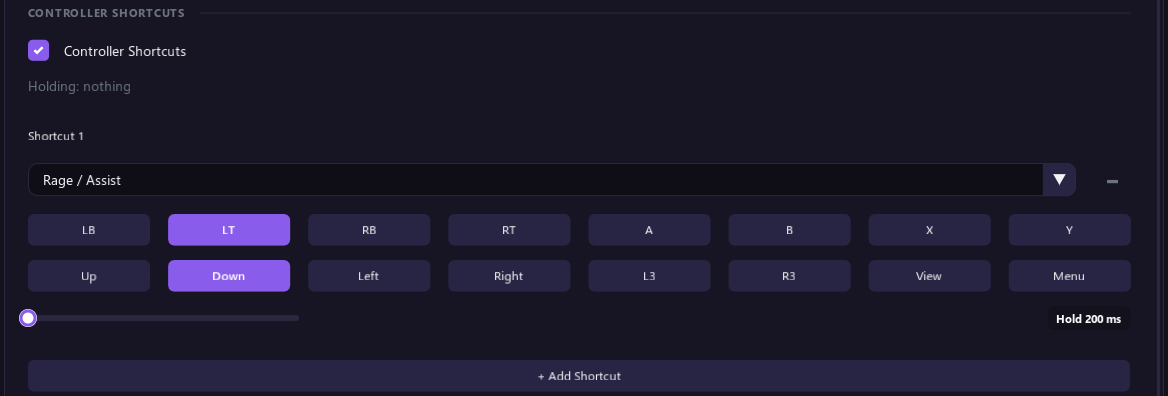
- Hake Controller-Kürzel an. Die Zeile darunter zeigt die Tasten, die du gerade hältst, so kannst du prüfen, ob das Tool deinen Controller sieht.
- Klicke auf + Kürzel hinzufügen.
- Wähle die Funktion, die es umschaltet, und klicke dann die Tasten der Kombination an. Leuchtende Tasten gehören dazu.
- Lege fest, wie lange die Tasten gehalten werden müssen, von 200 bis 3000 ms.
| Funktion | Was das Kürzel tut |
|---|---|
| ESP, Skelette, Radar, Aimbot, Triggerbot, Nur sichtbar, Beute-ESP, Zielvorhersage | Schaltet diese Option ein oder aus. |
| Kartenmarker | Schaltet Taktikkarten-UAV ein oder aus. |
| Rage / Assistenz | Schaltet den Zielmodus auf Rage und wieder zurück auf den Modus, den du vorher hattest. |
Jedes Mal, wenn ein Kürzel auslöst, erscheint in der Bildschirmmitte ein kurzer Hinweis wie ESP On oder Aim Mode: Rage. Du kannst bis zu 8 Kürzel haben. Die Minus-Schaltfläche neben einem Kürzel entfernt es.
Wähle Kombinationen, die du beim Spielen nicht drückst, etwa eine Schultertaste mit einer Richtung auf dem Steuerkreuz. Ist eine Kombination Teil einer größeren, löst beim Halten der größeren nur die größere aus.
Profil
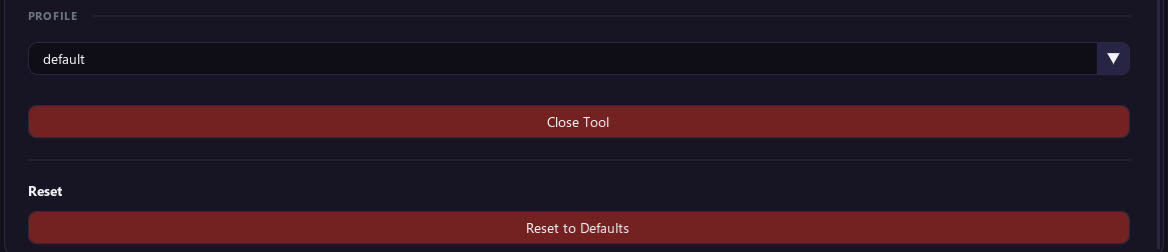
Ein Profil ist ein gespeicherter Satz all deiner Einstellungen. Klicke auf das Profilfeld, um:
- zu einem anderen Profil zu wechseln, indem du auf seinen Namen klickst.
- ein Profil aus deinen aktuellen Einstellungen zu erstellen: Gib unter Name des neuen Profils einen Namen ein und klicke auf Erstellen. Namen dürfen Buchstaben, Zahlen, Leerzeichen, - und _ enthalten.
- das aktuelle Profil mit Profil löschen zu löschen. Klicke zweimal zum Bestätigen. Das Standardprofil kann nicht gelöscht werden.
- Schalte Profil pro Spiel ein, um für jedes Spiel eigene Einstellungen zu behalten. Es wird verfügbar, sobald ein Spiel gefunden wurde. Schalte es wieder aus, um Profile zu löschen.
Profile werden als .cfg-Dateien im Ordner des Tools gespeichert. Kopiere sie, um deine Einstellungen zu sichern oder auf einen anderen PC zu übertragen.
Tool schließen
Beendet SP32DMA-AIO komplett. Klicke zweimal zum Bestätigen. Praktisch, wenn das Overlay deinen Bildschirm verdeckt.
Zurücksetzen
Auf Standard zurücksetzen ganz unten setzt Menügröße, VSync, FPS-Limit, Panik-Taste und Controller-Kürzel auf Standard zurück. Die Panik-Taste hat danach wieder keine Taste. Sprache, Overlay-Modus, Monitor und deine Profile bleiben, wie sie sind. Klicke zweimal zum Bestätigen.