
Radar-Tab
Ein eigenes Radar, Punkte auf der Minikarte und Taktikkarte des Spiels, Pfeile für Gegner, die du auf dem Bildschirm nicht siehst, und ein Web-Radar, das du mit Freunden teilen kannst.
Der Tab hat vier Teile: Mini-Radar, Taktikkarte, Pfeile außerhalb des Bildschirms und Web-Radar. Spieler erscheinen nur während eines Matches.
Mini-Radar
Hake Radar aktivieren an und wähle dann unter Mini-Radar einen Typ:
- Benutzerdefiniert: ein eigenes Radar, das du überall auf dem Bildschirm platzieren kannst.
- Im Spiel: zeichnet Spielerpunkte auf die Minikarte des Spiels.
Die zwei Farbfelder neben Radar aktivieren sind die Punktfarben für verdeckte und sichtbare Gegner.
Benutzerdefiniertes Radar
| Option | Funktion |
|---|---|
| Stil | Blickrichtung oben dreht das Radar mit dir, sodass deine Blickrichtung oben ist. Norden oben hält Norden oben. |
| Form | Kreis oder Quadrat. |
| Größe | Wie groß das Radar ist. |
| Reichweite | Wie weit das Radar reicht, in Metern. Weiter entfernte Spieler bleiben am Rand angeheftet. |
| Wände zeigen | Zeichnet die Wände um dich herum auf das Radar. Dafür muss Knochen-Sichtbarkeit im ESP-Tab an sein. |
| Hintergrund, Rahmen, Fadenkreuz, Richtungsmarker | Wie durchsichtig jeder Teil des Radars ist. |
| Position | Ziehe das Radar mit der Maus, während das Menü offen ist. Zurücksetzen setzt es zurück in die Ecke unten links. |
Teamkameraden auf dem benutzerdefinierten Radar folgen dem Team-Check des ESP-Tabs: Ist er an, werden sie ausgeblendet.
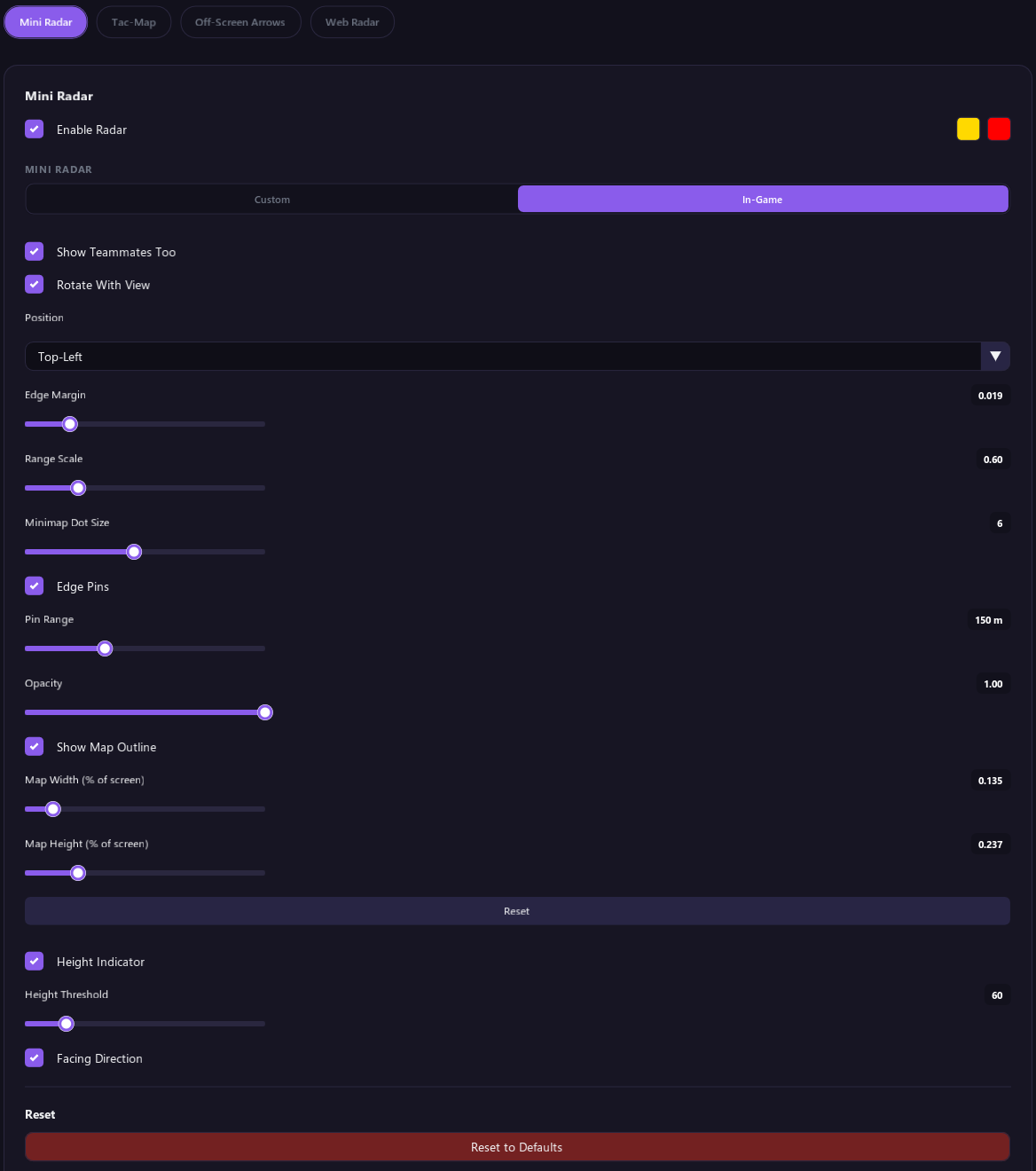
Minikarte im Spiel
| Option | Funktion |
|---|---|
| Auch Teamkameraden zeigen | Zeichnet auch deine Teamkameraden. |
| Mit Blick drehen | An: deine Blickrichtung ist oben. Aus: Norden ist oben. Stelle es so ein wie die Minikarte in deinem Spiel. |
| Position | Eine Bildschirmecke oder Benutzerdefiniert, um sie selbst zu platzieren. Randabstand legt den Abstand zum Rand fest. |
| Reichweiten-Skalierung | Passe sie an, bis die Punkte zur Minikarte passen. |
| Punktgröße Minikarte | Wie groß die Punkte sind. |
| Randmarker | Zeigt Spieler knapp außerhalb der Minikarte als kleinere Punkte an ihrem Rand, in ihrer Richtung. Marker-Reichweite legt fest, wie weit ein Spieler entfernt sein darf und trotzdem einen Marker bekommt. |
| Deckkraft | Wie deckend die Punkte sind. |
| Kartenumriss zeigen | Zeigt einen Umriss, den du mit den Reglern Kartenbreite und Kartenhöhe an der Minikarte ausrichten kannst. Steht Position auf Benutzerdefiniert, erscheinen auch Karte links und Karte oben. Zurücksetzen setzt sie zurück. |
Höhe und Blickrichtung
- Höhenanzeige: zeigt ein kleines Dreieck, wenn ein Spieler über oder unter dir ist. Höhenschwelle legt fest, wie groß der Höhenunterschied sein muss.
- Blickrichtung: zeigt, wohin jeder Spieler schaut, auf dem Radar und auf den Karten.
Taktikkarte
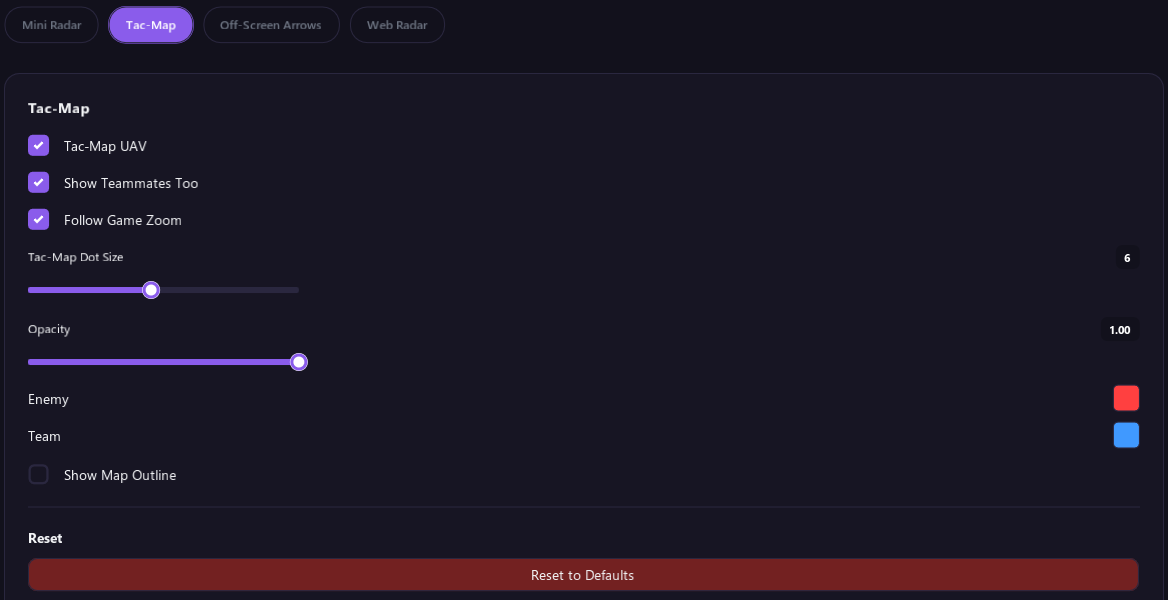
Taktikkarten-UAV zeichnet Spieler auf die Taktikkarte des Spiels, solange sie offen ist.
| Option | Funktion |
|---|---|
| Auch Teamkameraden zeigen | Zeichnet auch deine Teamkameraden. |
| Spiel-Zoom folgen | Lässt die Punkte dem Zoom und der Position der Taktikkarte folgen. |
| Punktgröße Taktikkarte und Deckkraft | Wie groß und wie deckend die Punkte sind. Bei Deckkraft 0 werden keine Punkte gezeichnet. |
| Gegner und Team | Die Punktfarben. |
| Kartenumriss zeigen | Zeigt einen Umriss, den du mit den Reglern für Karte links, oben, Breite und Höhe an der Taktikkarte ausrichten kannst. Zurücksetzen setzt sie zurück. |
Pfeile außerhalb des Bildschirms
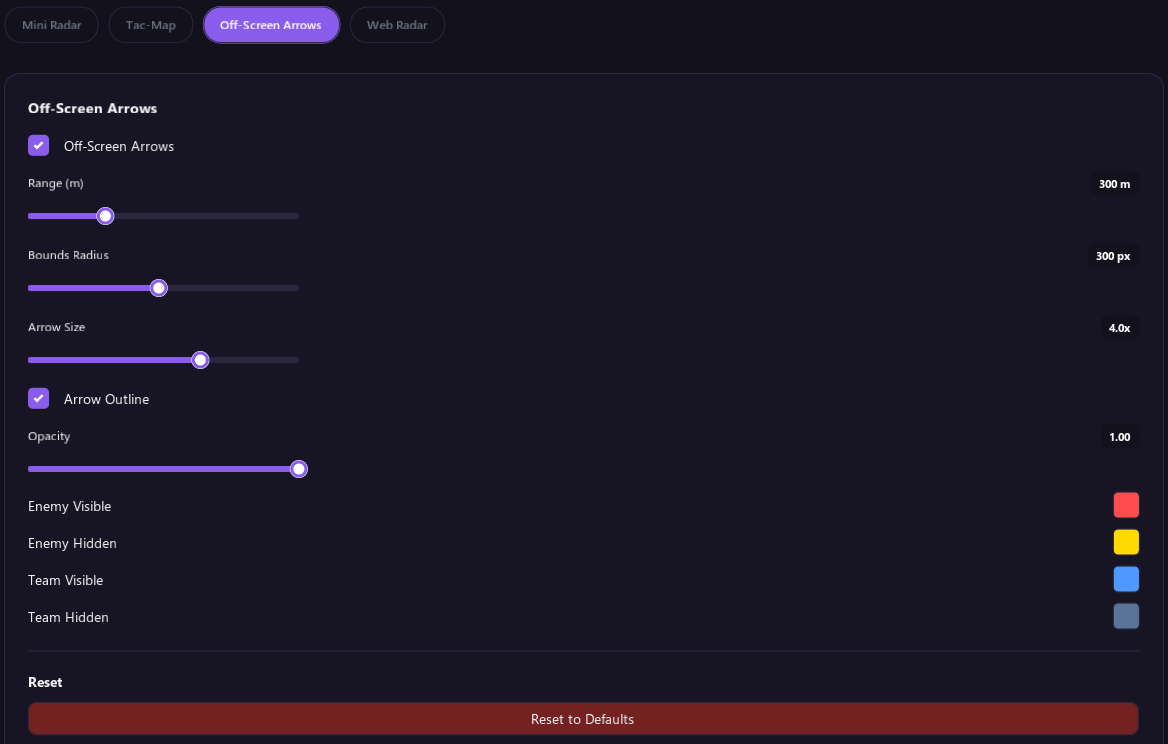
Pfeile um die Bildschirmmitte zeigen auf Gegner, die du auf dem Bildschirm nicht siehst. Ein Pfeil ist länger, je näher der Gegner ist. Er sitzt weiter oben, wenn der Gegner über dir ist, und weiter unten, wenn er hinter dir ist.
| Option | Funktion |
|---|---|
| Reichweite | Wie weit ein Gegner entfernt sein darf und trotzdem einen Pfeil bekommt, in Metern. |
| Randradius | Wie weit von der Bildschirmmitte die Pfeile sitzen. |
| Pfeilgröße | Wie groß die Pfeile sind. |
| Pfeilumriss | Fügt einen dunklen Rand hinzu, damit die Pfeile besser zu sehen sind. |
| Deckkraft | Wie deckend die Pfeile sind. |
| Gegner sichtbar, Gegner verdeckt, Team sichtbar, Team verdeckt | Pfeilfarben. Die Sichtbar-Farben gelten, wenn der Spieler frei zu sehen ist oder in deine Richtung schaut. |
Web-Radar
Teile dein Radar über einen privaten Link mit Freunden. Sie öffnen ihn in jedem Webbrowser, am PC oder Handy, und sehen alle Spieler deines Matches live auf der Karte. Deine IP-Adresse bleibt für sie verborgen.
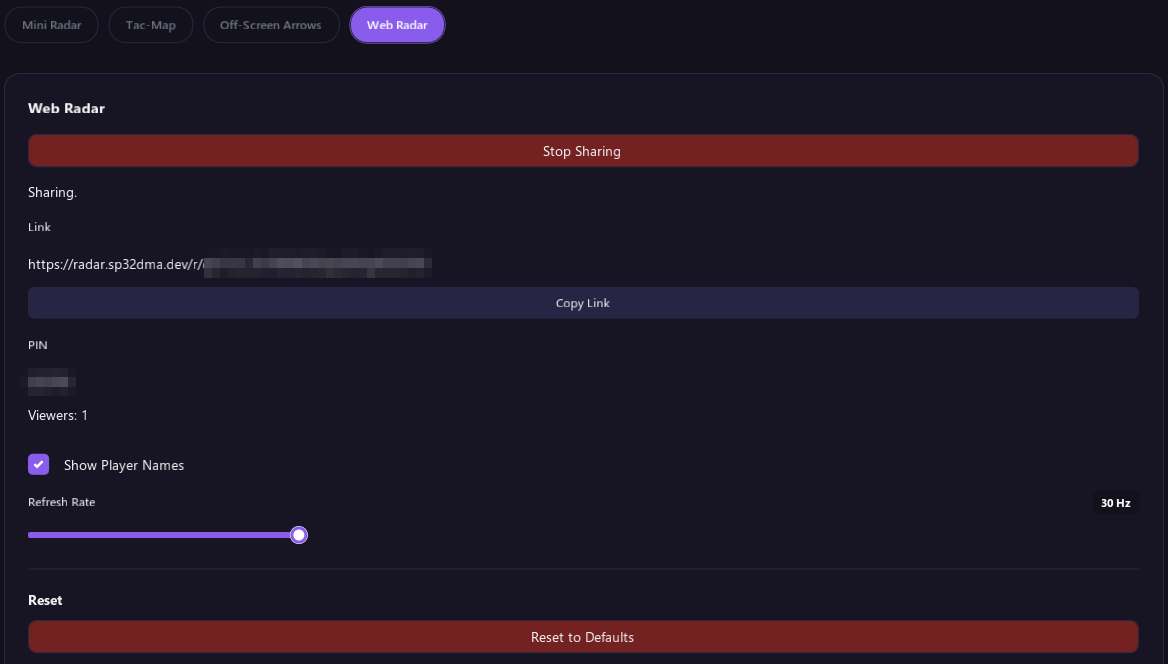
Dein Radar teilen
- Öffne Radar › Web-Radar und klicke auf Teilen starten.
- Ein Link und eine PIN erscheinen. Klicke auf Link kopieren und schicke den Link an deine Freunde. Die PIN ist bereits Teil des Links, sie kommen also direkt zu deinem Radar.
- Zuschauer zeigt, wie viele Leute zusehen.
Wer nur den Link ohne die PIN am Ende hat, wird nach der PIN gefragt. Sie steht unter dem Link.
| Option | Funktion |
|---|---|
| Spielernamen anzeigen | Ist das an, sehen Zuschauer die Spielernamen. Standardmäßig ist es aus. |
| Aktualisierungsrate | Wie oft pro Sekunde Zuschauer Updates bekommen, von 2 bis 30. Standard ist 15. |
| Teilen beenden | Klicke zweimal zum Beenden. Deine Zuschauer sehen, dass du aufgehört hast, und der Link funktioniert 3 Minuten später nicht mehr. Klickst du innerhalb dieser 3 Minuten erneut auf Teilen starten, behältst du denselben Link. |
- Bis zu 8 Personen können gleichzeitig zusehen.
- Nach 5 falschen PINs ist der Link 10 Minuten lang gesperrt.
- Schließt sich das Tool oder verliert es die Verbindung, funktioniert der Link nach 15 Minuten nicht mehr. Jedes neue Teilen bekommt einen neuen Link und eine neue PIN.
- Zuschauer sehen Spieler nur, während du in einem Match bist. Zwischen Matches sehen sie Waiting for a match.
Lass Radar › Taktikkarte › Taktikkarten-UAV an. Standardmäßig ist es an. Ohne es sehen deine Zuschauer die Spieler auf einem einfachen Raster statt auf der Karte.
Was deine Zuschauer sehen
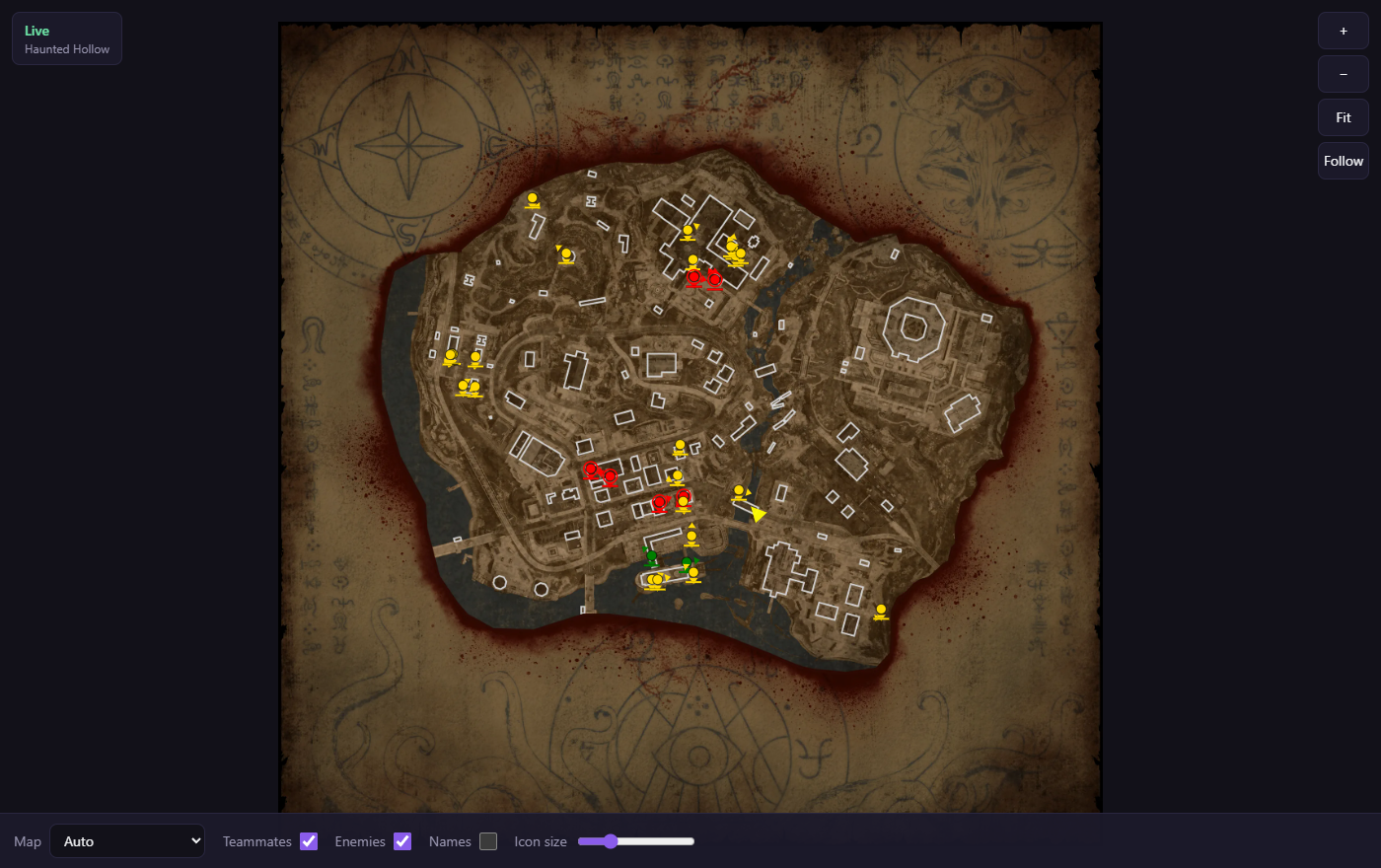
Das Radar zeigt die Karte deines Matches mit Norden oben. Deine Position ist der gelbe Pfeil. Gegner sind rot, wenn sie in Sicht sind, und gelb, wenn sie hinter Deckung sind, Teamkameraden sind grün und Gegner am Boden orange. Ein kleiner Pfeil an jedem Punkt zeigt, wohin der Spieler schaut.
| Bedienelement | Funktion |
|---|---|
| Map | Auto wählt die Karte, die du gerade spielst. Zuschauer können auch eine aus der Liste wählen. |
| Zones | Zeigt die Zonen von Herrschaft oder Hardpoint auf der Karte. |
| Teammates, Enemies, Names | Welche Spieler und Beschriftungen erscheinen. Namen erscheinen nur, wenn du sie teilst. |
| Icon size | Wie groß die Spielerpunkte sind. |
| + und −, Mausrad, Zwei-Finger-Zoom | Vergrößern und verkleinern. Die Punkte bleiben bei jedem Zoom an der richtigen Stelle. |
| Ziehen | Verschiebt die Karte. |
| Fit | Zeigt wieder die ganze Karte. |
| Follow | Hält deine Position in der Mitte. |
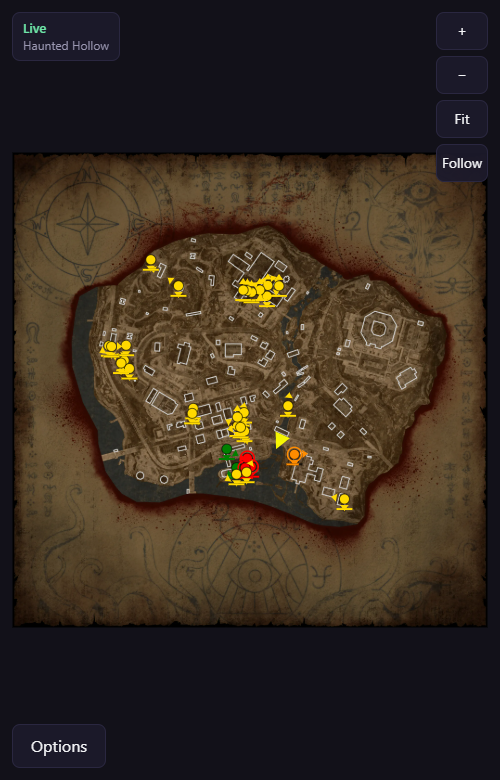
Am Handy liegen die Optionen hinter der Schaltfläche Options unten, und ein Doppeltippen vergrößert. Beim Neuladen der Seite verbindet es sich von selbst neu.
| Meldung für Zuschauer | Bedeutung |
|---|---|
| Live | Dein Match wird angezeigt. |
| Waiting for a match | Du teilst, bist aber gerade in keinem Match. |
| Host offline | Dein Tool ist gerade nicht verbunden. |
| Host stopped sharing | Du hast auf Teilen beenden geklickt. |
| Wrong PIN. | Die PIN passt nicht. Prüfe den Link oder die PIN. |
| Too many wrong PINs. Try again later. | Der Link ist 10 Minuten lang gesperrt. |
| This share is full. | Es sehen bereits 8 Personen zu. |
| This share has ended. | Der Link funktioniert nicht mehr. Frag nach einem neuen. |
Karten gibt es für den Black-Ops-7-Mehrspielermodus und für Warzone: Avalon, Fortune's Keep, Haven's Hollow, Haunted Hollow, Rebirth Island und Verdansk. In anderen Spielen erscheinen die Spieler auf einem einfachen Raster.
Tipps
- Passen die Punkte auf der Minikarte nicht, stelle zuerst die Reichweiten-Skalierung ein und korrigiere dann mit Kartenumriss zeigen Position und Größe.
- Die Punkte auf Minikarte und Taktikkarte brauchen die Minikarte oder Taktikkarte des Spiels auf dem Bildschirm.
- Der Bereich Zurücksetzen unten in jedem Teil setzt den ganzen Radar-Tab auf Standard zurück. Klicke zweimal auf Auf Standard zurücksetzen.