
ESP-Tab
Was auf Spieler gezeichnet wird. Die ESP Preview neben den Optionen zeigt deine Auswahl an einem Beispielspieler, während du sie änderst.
Der Tab hat zwei Teile, ESP und ESP-Farben. Bei einem kleinen Menü bekommt die Vorschau eine eigene Schaltfläche Vorschau.
ESP
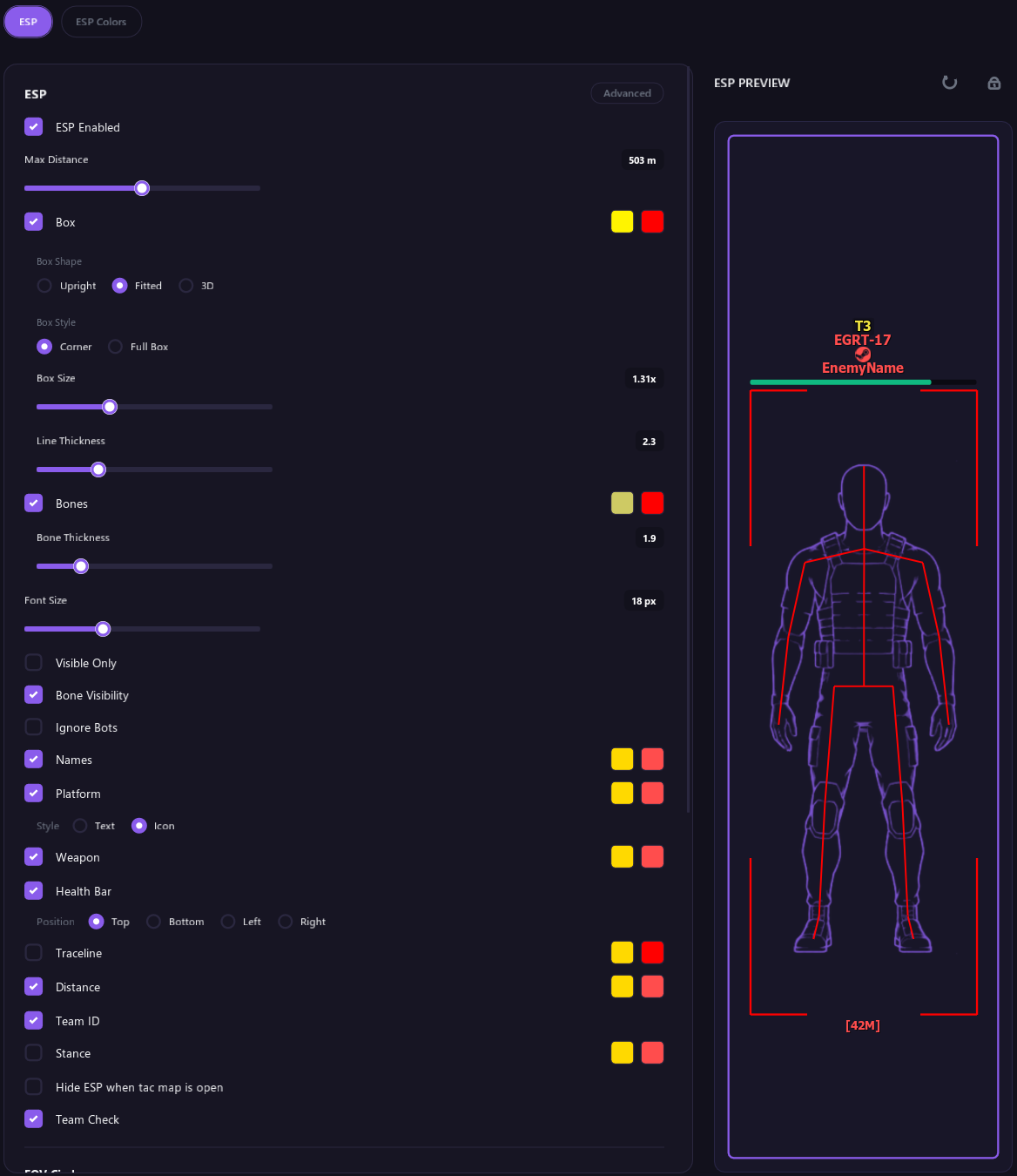
Manche Optionen erscheinen nur, wenn du Erweitert in der Ecke des ESP-Bereichs einschaltest. Sie sind unten mit (Erweitert) markiert.
| Option | Funktion |
|---|---|
| ESP aktiviert | Schaltet das gesamte Spieler-ESP ein oder aus. |
| Max. Entfernung | Blendet Spieler aus, die weiter als dieser Wert in Metern entfernt sind. |
| Box | Zeichnet eine Box um jeden Spieler. Siehe Box unten. |
| Knochen | Zeichnet das Skelett jedes Spielers. Knochenstärke legt fest, wie dick die Linien sind. |
| Schriftgröße | Textgröße der ESP-Beschriftungen. |
| Nur sichtbar | Zeigt nur Spieler, die du sehen kannst, nicht die hinter Wänden oder Deckung. |
| Knochen-Sichtbarkeit | Prüft, welche Knochen eines Spielers hinter Wänden liegen, damit der Aimbot nur auf sichtbare Knochen zielt. Nur Black Ops 7 und Warzone. |
| Bots ignorieren | Blendet KI, Zombies und alles aus, was kein echter Spieler ist. Ist es aus, legt Bot-Distanz fest, bis zu welcher Entfernung Bots angezeigt werden, von 25 bis 250 m. Modern Warfare IV, Black Ops 7 und Warzone. |
| Namen | Zeigt den Namen jedes Spielers. |
| Plattform | Zeigt die Plattform jedes Spielers, etwa Steam, Battle.net, Xbox oder PlayStation. Stil ist Text oder Symbol. Plattformen ohne Symbol erscheinen als Text. Nur Black Ops 7 und Warzone. |
| Waffe | Zeigt die Waffe, die jeder Spieler in der Hand hält. |
| Lebensbalken | Zeigt neben jedem Spieler einen Lebensbalken. Position wählt, an welcher Seite der Box er sitzt. |
| Spurlinie | Zieht eine Linie vom unteren Bildschirmrand zu jedem Spieler. |
| Entfernung | Zeigt, wie weit jeder Spieler entfernt ist, in Metern. |
| Team-ID | Zeigt die Teamnummer jedes Spielers, zum Beispiel T3. |
| Haltung | Zeigt, ob ein Spieler steht, hockt, liegt oder am Boden ist. |
| ESP bei offener Taktikkarte ausblenden | Blendet das Spieler-ESP aus, solange die Taktikkarte offen ist. Radar, Punkte auf der Taktikkarte und Pfeile außerhalb des Bildschirms bleiben sichtbar. |
| Team-Check | Blendet deine Teamkameraden aus. |
| FFA-Modus (Erweitert) | Behandelt jeden Spieler als Gegner. Siehe Jeder gegen jeden unten. |
Box
Ist Box angehakt, erscheinen darunter diese Optionen:
- Boxform: Aufrecht ist eine flache Box, die immer aufrecht bleibt. Angepasst umschließt den Körper des Spielers in jeder Haltung, auch liegend. 3D ist eine Box in der Spielwelt, die sich mit der Blickrichtung des Spielers dreht.
- Boxstil: Ecken oder Volle Box.
- Boxgröße: erhöhe sie, wenn die Box innerhalb des Spielers sitzt statt um ihn herum.
- Linienstärke: wie dick Box und Spurlinie sind. Ist Box aus, erscheint sie stattdessen unter Spurlinie.
Beschriftungen verschieben
Namen, Plattform, Waffe, Entfernung, Team-ID und Haltung bekommen je eine Zeile Position, wenn Erweitert an ist: Oben, Unten, Links oder Rechts von der Box des Spielers. Der Lebensbalken hat seine Positionszeile immer.
Du kannst die Beschriftungen auch in der ESP Preview ziehen:
- Klicke auf das Schloss oben rechts in der Vorschau, um sie zu entsperren.
- Ziehe jede Beschriftung an die gewünschte Stelle rund um die Box.
- Klicke erneut auf das Schloss, um das Layout zu behalten.
Die Pfeil-Schaltfläche neben dem Schloss setzt alle Beschriftungen an ihre Standardstelle zurück.
Jeder gegen jeden
In Black Ops 7 erkennt das Tool Jeder-gegen-jeden-Matches selbst und behandelt jeden Spieler als Gegner. Du musst nichts ändern.
FFA-Modus ist ein manueller Schalter für den Fall, dass das nicht passiert:
- Gegner erscheinen in einem Modus ohne Teams als Teamkameraden.
- Du spielst ein anderes Spiel, in dem Jeder gegen jeden nicht von selbst erkannt wird.
Schalte zum Aktivieren Erweitert in der Ecke des ESP-Bereichs ein und hake dann FFA-Modus unter Team-Check an. Solange er an ist, bleibt er in der Liste, auch wenn Erweitert aus ist. Schalte ihn für Modi mit Teams wieder aus, sonst funktionieren Team-Check und Team ignorieren nicht mehr.
Markierungen vor Namen
Spieler, die du im Lobby-Tab markierst, bekommen eine Markierung vor ihrem Namen:
- * steht für Ziel.
- ! steht für Cheater.
- [F] steht für Freund.
Spieler auf einer Top-250-Rangliste bekommen eine Markierung TOP 250 # mit ihrem Rang. Siehe Top 250.
FOV-Kreis
| Option | Funktion |
|---|---|
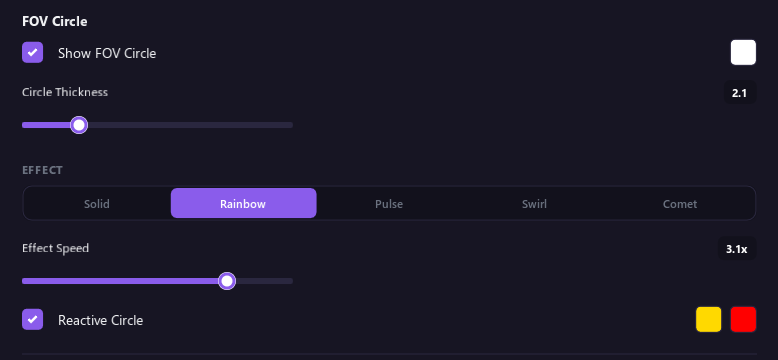
| FOV-Kreis zeigen | Zeigt den Bereich, in dem Aimbot und Triggerbot nach Zielen suchen. Seine Größe ist die FOV-Einstellung im Zielen-Tab. |
| Kreisstärke | Wie dick der Kreis ist. |
| Effekt | Wie der Kreis animiert wird: Einfarbig, Regenbogen, Pulsieren, Wirbel oder Komet. Effekt-Tempo legt die Geschwindigkeit fest. |
| Reaktiver Kreis | Färbt den Kreis je nachdem, was der Aimbot gerade tut, und macht ihn beim Zielen dicker. |
Bildschirminfos

| Option | Funktion |
|---|---|
| Teamzahl | Zeigt, wie viele Teamkameraden und Gegner noch leben, in der Ecke, die du unter Ecke der Teamzahl wählst. |
| FPS-Anzeige zeigen | Zeigt oben rechts zwei Zähler. OVERLAY ist, wie schnell das Overlay zeichnet. DMA ist, wie oft die Spielerdaten aktualisiert werden. Keiner von beiden ist die FPS deines Spiels. |
| Debug-Infos zeigen | Zeigt oben links ein Statusfeld. Mach einen Screenshot davon, wenn du ein Problem meldest. Siehe Fehlerbehebung. |
| Feldhintergrund | Wie deckend der Hintergrund des Statusfelds ist. |
ESP-Farben
Sichtbarkeitsfärbung
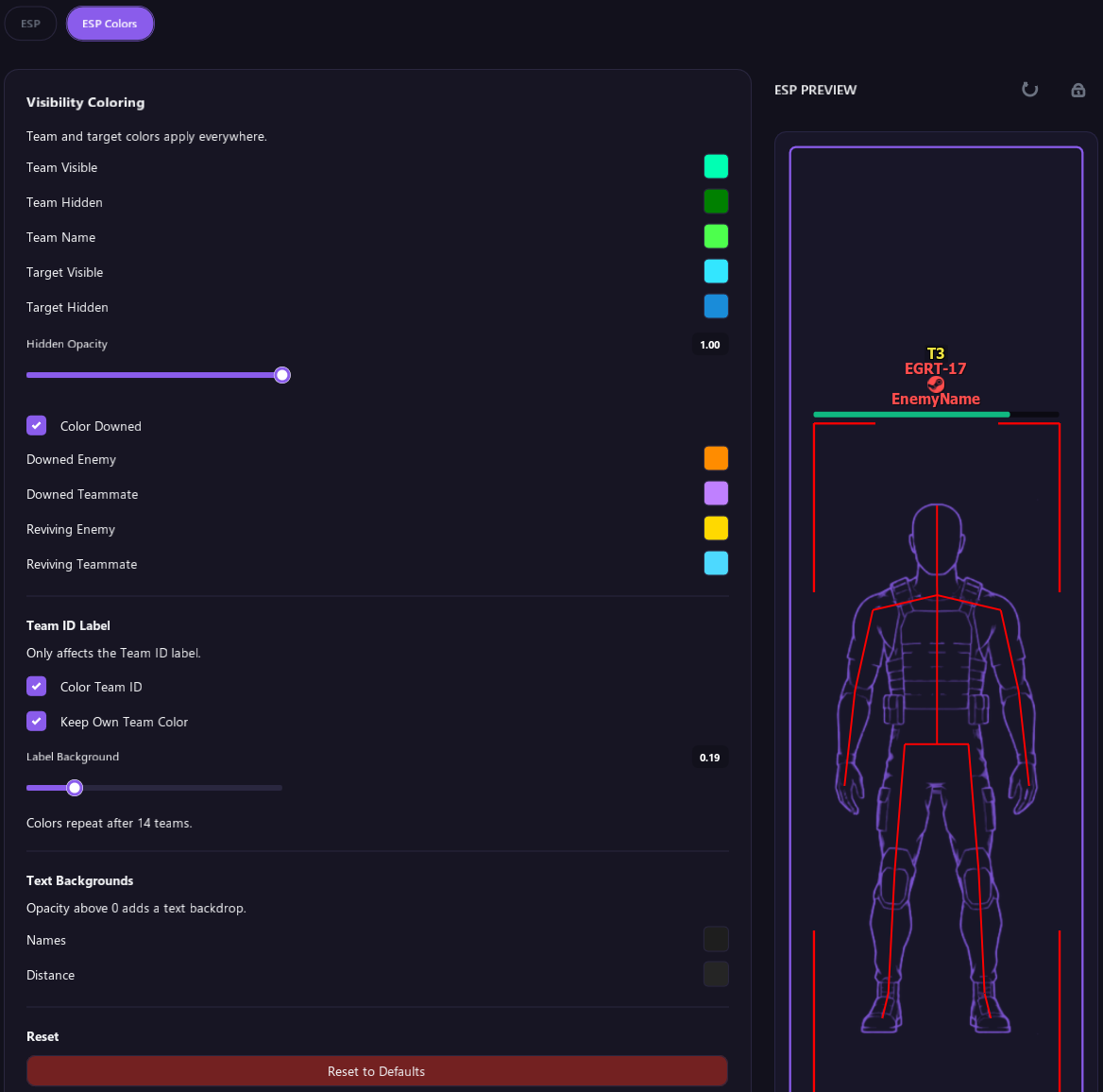
- Team sichtbar, Team verdeckt und Teamname: Farben für deine Teamkameraden.
- Ziel sichtbar und Ziel verdeckt: Farben für Spieler, die du als Ziel markiert hast, damit sie auffallen.
- Deckkraft verdeckt: macht verdeckte Spieler durchsichtiger.
- Am Boden färben: gibt Spielern am Boden und Spielern, die einen Teamkameraden wiederbeleben, eigene Farben. Es gibt vier: Gegner am Boden, Teamkamerad am Boden, Gegner belebt wieder und Teamkamerad belebt wieder.
Team-ID-Beschriftung
- Team-ID färben gibt jeder Teamnummer eine eigene Farbe. Nach 14 Teams wiederholen sich die Farben.
- Eigene Teamfarbe behalten lässt die Farbe deines eigenen Teams unverändert.
- Beschriftungshintergrund legt fest, wie deckend das Feld hinter der Teamnummer ist.
Texthintergründe
Erhöhe die Deckkraft der Farbe Namen oder Entfernung, um diesen Text zu hinterlegen. Das macht ihn leichter lesbar.
Zurücksetzen
Auf Standard zurücksetzen unten in jedem Teil setzt den ganzen ESP-Tab auf Standard zurück. Klicke zweimal zum Bestätigen.
Tipps
- Sind die Boxen zu klein, erhöhe die Boxgröße.
- Ist der Bildschirm zu voll, senke die Max. Entfernung oder schalte Nur sichtbar ein.
- Spieler erscheinen nur während eines Matches.