
Aba ESP
O que é desenhado nos jogadores. A ESP Preview ao lado das opções mostra suas escolhas em um jogador de exemplo enquanto você as muda.
A aba tem duas partes, ESP e Cores do ESP. Em um menu pequeno, a prévia ganha um botão próprio, Prévia.
ESP
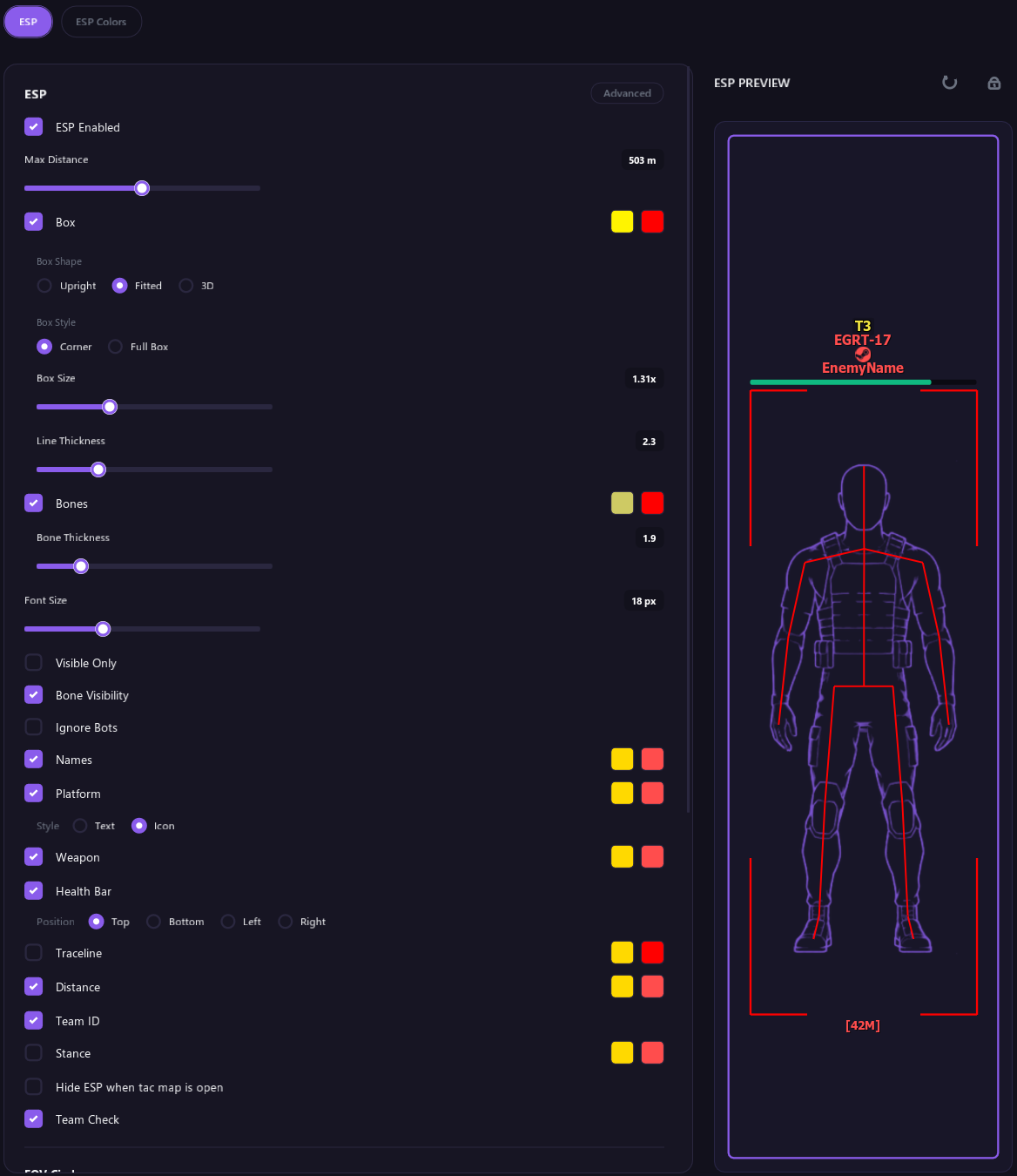
Algumas opções só aparecem quando você ativa Avançado no canto da seção ESP. Elas estão marcadas com (Avançado) abaixo.
| Opção | O que faz |
|---|---|
| ESP ativado | Liga ou desliga todo o ESP de jogadores. |
| Distância máxima | Esconde jogadores mais distantes do que isso, em metros. |
| Caixa | Desenha uma caixa em volta de cada jogador. Veja Caixa abaixo. |
| Ossos | Desenha o esqueleto de cada jogador. Espessura dos ossos define a espessura das linhas. |
| Tamanho da fonte | Tamanho do texto dos rótulos do ESP. |
| Somente visíveis | Mostra só os jogadores que você pode ver, não os que estão atrás de paredes ou cobertura. |
| Visibilidade dos ossos | Verifica quais ossos de um jogador estão atrás de paredes, para o aimbot mirar só nos ossos que você pode ver. Só Black Ops 7 e Warzone. |
| Ignorar bots | Esconde IA, zumbis e tudo o que não for um jogador real. Com a opção desligada, Distância dos bots define até que distância os bots aparecem, de 25 a 250 m. Modern Warfare IV, Black Ops 7 e Warzone. |
| Nomes | Mostra o nome de cada jogador. |
| Plataforma | Mostra a plataforma de cada jogador, como Steam, Battle.net, Xbox ou PlayStation. Estilo é Texto ou Ícone. Plataformas sem ícone aparecem como texto. Só Black Ops 7 e Warzone. |
| Arma | Mostra a arma que cada jogador está segurando. |
| Barra de vida | Mostra uma barra de vida ao lado de cada jogador. Posição escolhe de que lado da caixa ela fica. |
| Linha de rastreio | Desenha uma linha da parte de baixo da tela até cada jogador. |
| Distância | Mostra a que distância está cada jogador, em metros. |
| ID da equipe | Mostra o número da equipe de cada jogador, como T3. |
| Postura | Mostra se um jogador está em pé, agachado, deitado ou derrubado. |
| Ocultar ESP com o mapa tático aberto | Esconde o ESP de jogadores enquanto o mapa tático está aberto. O radar, os pontos do mapa tático e as setas fora da tela continuam aparecendo. |
| Checar equipe | Esconde seus colegas de equipe. |
| Modo FFA (Avançado) | Trata todos os jogadores como inimigos. Veja Todos contra todos abaixo. |
Caixa
Com Caixa marcada, estas opções aparecem embaixo dela:
- Formato da caixa: Vertical é uma caixa plana que fica sempre em pé. Ajustada envolve o corpo do jogador em qualquer pose, até deitado. 3D é uma caixa no mundo do jogo que gira conforme a direção para onde o jogador olha.
- Estilo da caixa: Cantos ou Caixa completa.
- Tamanho da caixa: aumente se a caixa ficar dentro do jogador em vez de em volta dele.
- Espessura da linha: a espessura da caixa e da linha de rastreio. Com Caixa desligada, ela aparece embaixo de Linha de rastreio.
Mover rótulos
Nomes, Plataforma, Arma, Distância, ID da equipe e Postura ganham cada um uma linha Posição quando Avançado está ativado: Em cima, Embaixo, Esquerda ou Direita da caixa do jogador. A Barra de vida sempre tem a sua linha Posição.
Você também pode arrastar os rótulos na ESP Preview:
- Clique no cadeado no canto superior direito da prévia para desbloqueá-la.
- Arraste qualquer rótulo para onde quiser em volta da caixa.
- Clique no cadeado de novo para manter o layout.
O botão de seta ao lado do cadeado volta todos os rótulos para o lugar padrão.
Todos contra todos
No Black Ops 7, a ferramenta identifica sozinha as partidas de todos contra todos e trata todos os jogadores como inimigos. Você não precisa mudar nada.
Modo FFA é uma chave manual para quando isso não acontece:
- Inimigos aparecem como colegas de equipe em um modo sem equipes.
- Você joga outro jogo, em que o todos contra todos não é identificado sozinho.
Para ativar, ligue Avançado no canto da seção ESP e marque Modo FFA embaixo de Checar equipe. Enquanto estiver ligado, ele fica na lista, mesmo com Avançado desligado. Desligue de novo para modos com equipes, senão Checar equipe e Ignorar equipe param de funcionar.
Marcas antes dos nomes
Os jogadores que você marca na Aba Lobby ganham uma marca antes do nome:
- * significa Alvo.
- ! significa Trapaceiro.
- [F] significa Amigo.
Jogadores em um ranking Top 250 ganham uma marca TOP 250 # com a posição deles. Veja Top 250.
Círculo de FOV
| Opção | O que faz |
|---|---|
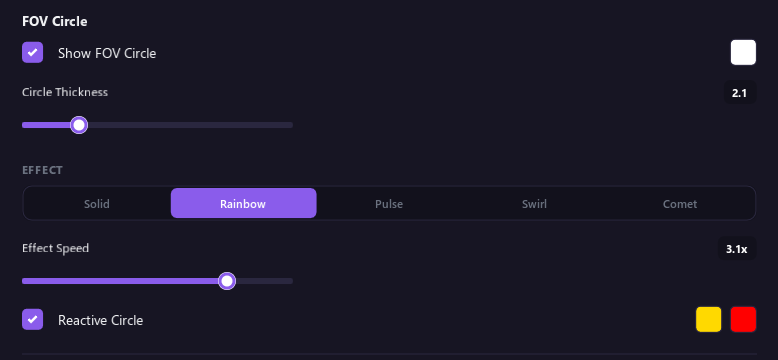
| Mostrar círculo de FOV | Mostra a área em que o aimbot e o triggerbot procuram alvos. O tamanho é a configuração FOV na Aba Mira. |
| Espessura do círculo | A espessura do círculo. |
| Efeito | Como o círculo é animado: Sólido, Arco-íris, Pulso, Redemoinho ou Cometa. Velocidade do efeito define a rapidez. |
| Círculo reativo | Colore o círculo conforme o que o aimbot está fazendo e o deixa mais grosso enquanto mira. |
Informações na tela

| Opção | O que faz |
|---|---|
| Contagem de equipes | Mostra quantos colegas e inimigos ainda estão vivos, no canto que você escolher em Canto da contagem de equipes. |
| Mostrar contador de FPS | Mostra dois contadores no canto superior direito. OVERLAY é a velocidade com que o overlay desenha. DMA é a frequência com que os dados dos jogadores são atualizados. Nenhum dos dois é o FPS do seu jogo. |
| Mostrar informações de depuração | Mostra um painel de status no canto superior esquerdo. Tire um print dele quando for relatar um problema. Veja Solução de problemas. |
| Fundo do painel | A opacidade do fundo do painel de status. |
Cores do ESP
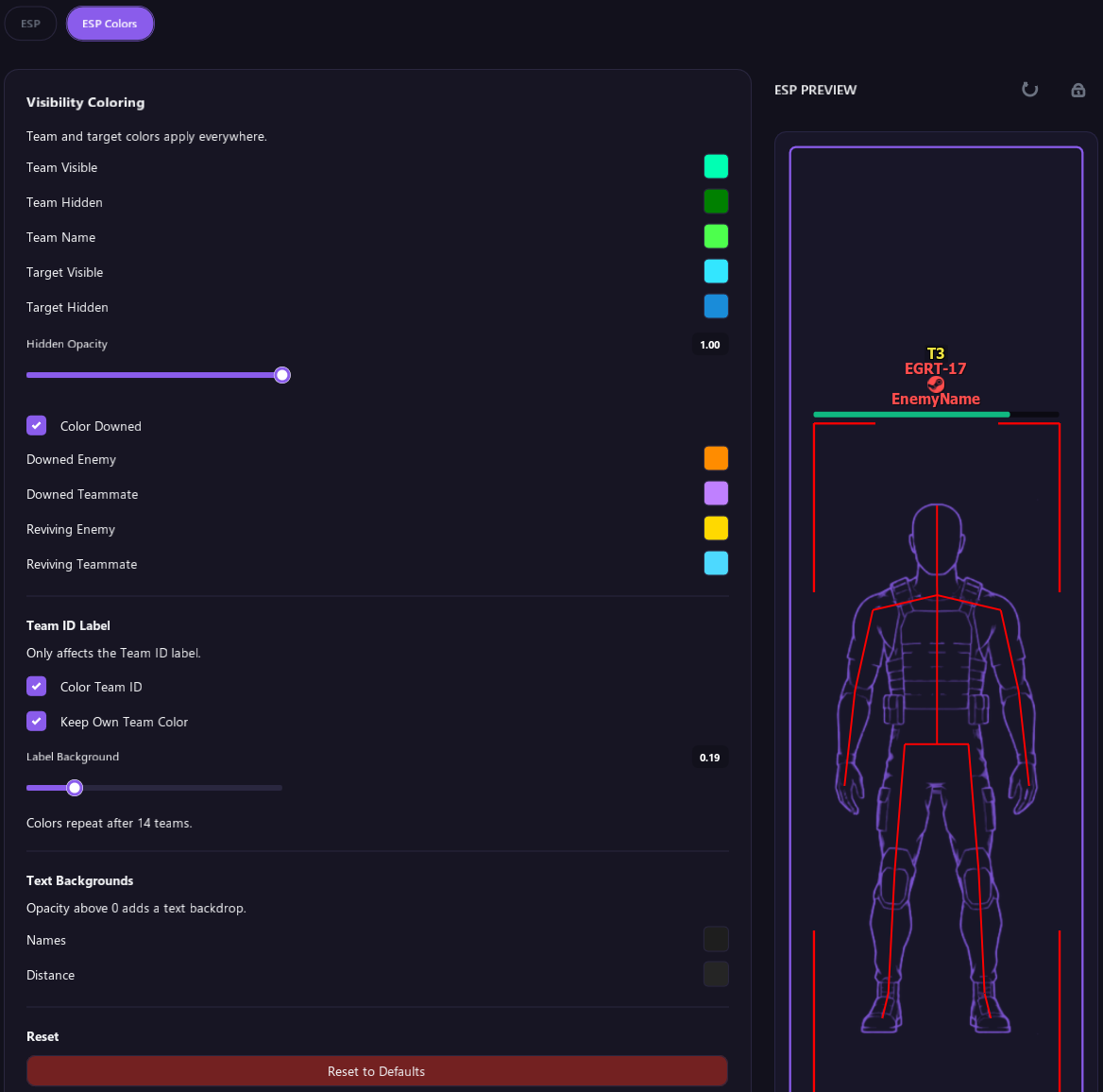
Cores por visibilidade
- Equipe visível, Equipe oculta e Nome da equipe: cores para seus colegas de equipe.
- Alvo visível e Alvo oculto: cores para os jogadores que você marcou como Alvo, para eles se destacarem.
- Opacidade oculta: deixa os jogadores ocultos mais transparentes.
- Colorir derrubados: dá cores próprias aos jogadores derrubados e aos que estão reanimando um colega. São quatro: Inimigo derrubado, Colega derrubado, Inimigo reanimando e Colega reanimando.
Rótulo de ID da equipe
- Colorir ID da equipe dá a cada número de equipe uma cor própria. As cores se repetem depois de 14 equipes.
- Manter cor da própria equipe deixa a cor da sua equipe como está.
- Fundo do rótulo define a opacidade da caixa atrás do número da equipe.
Fundos de texto
Aumente a opacidade da cor de Nomes ou Distância para colocar um fundo atrás desse texto. Isso facilita a leitura.
Redefinir
Restaurar padrões, no fim de cada parte, volta toda a aba ESP aos padrões. Clique duas vezes para confirmar.
Dicas
- Se as caixas estiverem pequenas demais, aumente o Tamanho da caixa.
- Se a tela estiver poluída, diminua a Distância máxima ou ative Somente visíveis.
- Os jogadores só aparecem durante uma partida.