
Aba Mira
O aimbot, o triggerbot e o seu dispositivo de mira. Os dois precisam de um dispositivo de mira conectado.
A aba tem três seções: Aimbot, Triggerbot e Dispositivo de mira. Elas só funcionam durante uma partida.
Aimbot
Algumas configurações do aimbot só aparecem quando você ativa Avançado no canto da seção Aimbot. Elas estão marcadas com (Avançado) abaixo.
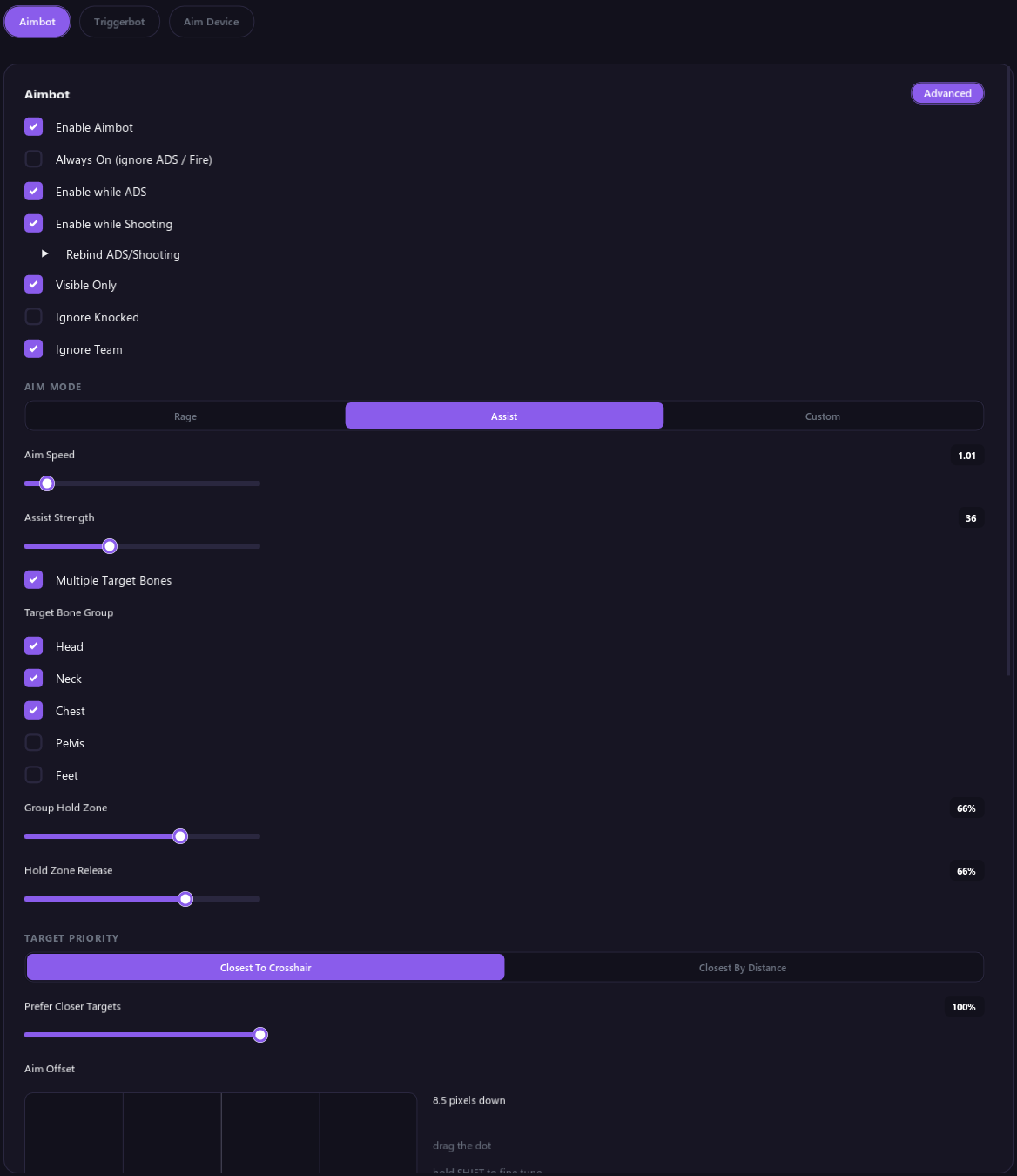
Quando funciona
| Opção | O que faz |
|---|---|
| Ativar aimbot | Liga ou desliga o aimbot. |
| Sempre ativo (ignorar ADS / disparo) | Mira sempre que houver um alvo, sem você apertar nada. |
| Ativar ao usar ADS | Mira enquanto você usa a mira (ADS). |
| Ativar ao atirar | Mira enquanto você atira. |
| Reatribuir ADS/disparo (Avançado) | Muda qual botão conta como ADS e qual conta como disparo. Por padrão são LT e RT no controle, ou os botões direito e esquerdo do mouse. |
Você usa ADS e atira no PC do jogo como sempre. A ferramenta percebe e liga o aimbot. Se ela escuta o seu controle ou o seu mouse é definido por Entrada do jogo na seção Dispositivo de mira. O padrão é Controle.
Em quem ele mira
| Opção | O que faz |
|---|---|
| Somente visíveis | Ignora jogadores que você não pode ver. |
| Ignorar derrubados | Pula jogadores derrubados. |
| Ignorar equipe | Nunca mira em colegas de equipe. Com o Modo FFA ligado, todos são alvos. |
| Prioridade de alvo | Mais perto da mira ou Mais perto em distância. |
| Preferir alvos mais próximos (Avançado) | Só com Mais perto da mira. 0% escolhe quem está mais perto da sua mira, 100% escolhe quem está mais perto de você. |
| Distância máxima de mira | Ignora jogadores mais distantes do que isso, em metros. |
Os jogadores que você marca como Alvo ou Trapaceiro na Aba Lobby são os primeiros na mira. Os que você marca como Amigo nunca são mirados.
Como ele mira
| Opção | O que faz |
|---|---|
| Modo de mira: Rage | Vai direto para o alvo. |
| Modo de mira: Assistida | Ajuda você de leve a ficar no alvo. Força da assistência define quanto. Esse é o padrão. |
| Modo de mira: Personalizada (Avançado) | Deixa você ajustar a puxada. Veja Modo personalizado abaixo. |
| Velocidade da mira | Ajuste para combinar com a sua sensibilidade no jogo. |
| Mira curva | Faz a mira se mover em uma leve curva em vez de uma linha reta. Profundidade da curva define a largura da curva. No modo Rage não faz nada. |
| Atraso de reação (Avançado) | Espera esse tempo antes de começar a ajudar em um alvo novo. 0 é instantâneo. |
| Atraso de troca de alvo (Avançado) | Quanto tempo fica em um alvo antes de poder trocar, a menos que o jogador morra ou saia do seu FOV. 0 troca na hora. |
| Suavização (Avançado) | Impede que a mira fique tremendo. Mais alto é mais suave, mas um pouco mais lento em alvos rápidos. 0 desliga. |
Modo personalizado
Com Avançado ativado e o Modo de mira em Personalizada, você escolhe a força da puxada em cada distância da sua mira:
- Zona morta: nenhuma puxada quando o alvo está tão perto assim da sua mira.
- Alcance próximo e Força de perto: a força da puxada quando o alvo está perto da sua mira.
- Alcance distante e Força de longe: a força da puxada quando o alvo está mais longe.
- Velocidade máxima: o mais rápido que ela vai se mover.
O gráfico abaixo dessas configurações mostra a força da puxada em cada distância da sua mira.
Onde ele mira
| Opção | O que faz |
|---|---|
| Ponto de mira | A parte do corpo para mirar: Cabeça, Pescoço, Peito, Pélvis ou Pés/Corpo. Peito é o padrão. |
| Vários ossos-alvo | Marque várias partes do corpo. Ele trava na parte marcada mais perto da sua mira e depois sobe até a mais alta que você marcou. Escolha pelo menos uma. Isso desliga Usar hitbox de posição. |
| Zona de retenção do grupo (Avançado) | Com várias partes do corpo marcadas: quanto a mira pode se afastar antes de puxar de volta. Mais alto evita que ela brigue com um alvo em movimento. 0% trava mais forte, mas é o mais óbvio. O modo Rage ignora isso. |
| Liberação da zona de retenção (Avançado) | Quanto ela puxa para dentro antes de soltar de novo. Mais baixo trava mais, mais alto deixa escorregar mais. |
| Deslocamento da mira (Avançado) | Arraste o ponto para mover o ponto de mira. Segure Shift enquanto arrasta para passos mais finos. Clique com o botão direito ou dê um duplo clique para centralizar. |
| Usar hitbox de posição (Avançado) | Mira em um ponto do corpo do jogador em vez de um osso e substitui o Ponto de mira. Escolha a Postura e o Ponto da hitbox e ajuste com os controles deslizantes abaixo. Redefinir deslocamentos de posição volta os controles ao padrão. |
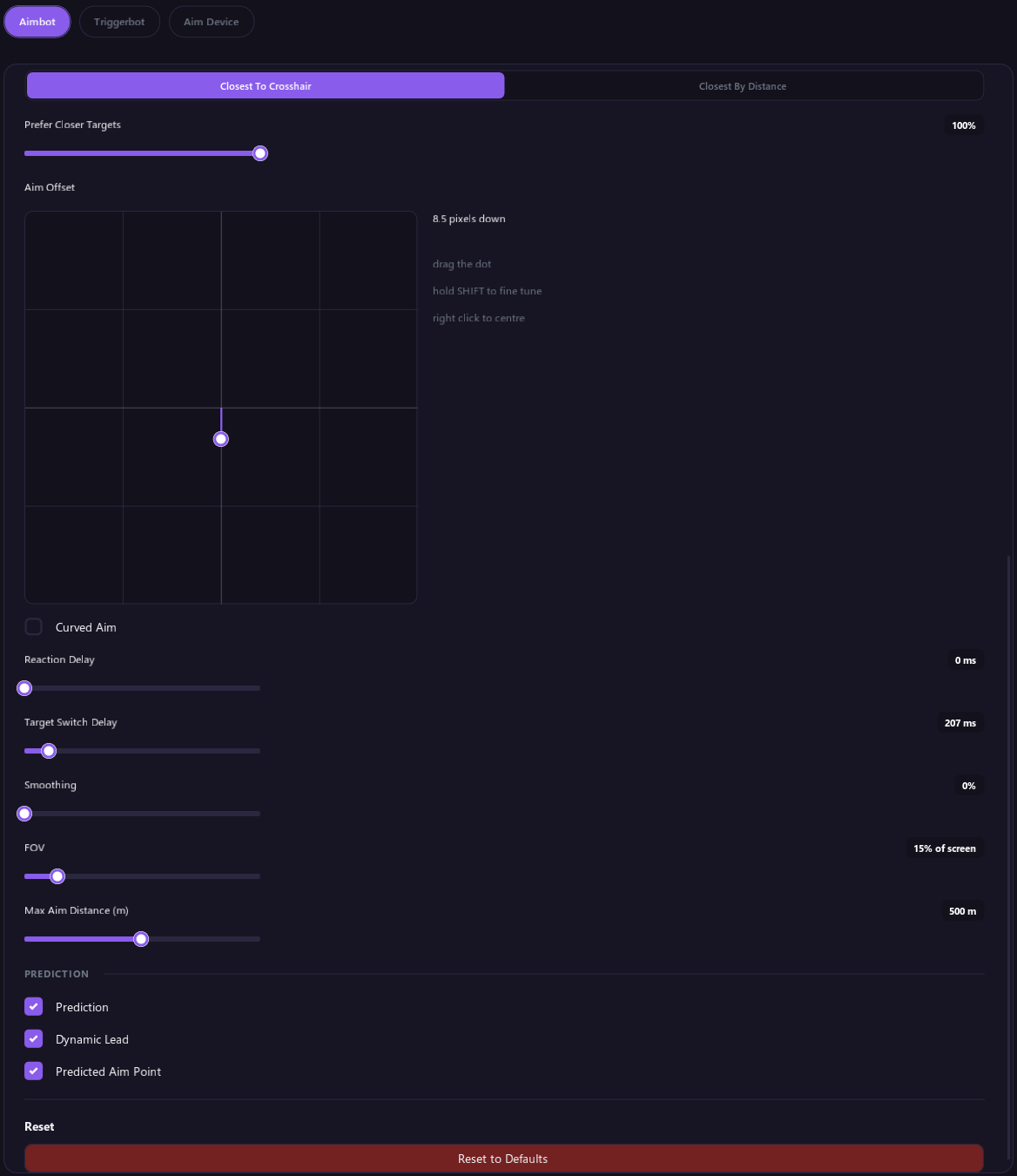
FOV
FOV é a distância da sua mira em que o aimbot e o triggerbot procuram alvos, como porcentagem da sua tela. Os dois compartilham esse valor. Ative ESP › Círculo de FOV › Mostrar círculo de FOV para vê-lo.
Predição (Avançado)
| Opção | O que faz |
|---|---|
| Predição | Antecipa alvos em movimento. |
| Antecipação dinâmica | Calcula a antecipação pela velocidade e queda da bala da sua arma e pelo movimento do alvo. |
| Tempo de antecipação | Uma antecipação fixa em segundos, usada quando Antecipação dinâmica está desligada. |
| Ponto de mira previsto | Mostra para onde a predição está mirando. |
A predição não está disponível em todos os jogos. Quando não está, as opções ficam acinzentadas.
Ping automático (Avançado)
O ping automático marca o inimigo travado pelo aimbot para o seu esquadrão ver. Ele fica desligado até você marcar Ativar ping automático em Ping automático, e só funciona enquanto o aimbot está ligado e o seu dispositivo de mira está conectado.
Ele marca enquanto o aimbot está agindo (você segura ADS ou atira, ou Sempre ativo está marcado), tem um alvo e esse alvo está visível. Cada marcação são dois toques rápidos no botão de ping, que é o ping de inimigo do jogo. O mesmo inimigo é marcado de novo no máximo a cada 3 segundos.
Atenção: a ferramenta só consegue apertar botões pelo seu dispositivo de mira, então o que ela aperta depende do que está ligado no dispositivo, não da Entrada do jogo. Se você joga de controle por um XIM, nada aparece no jogo até você vincular o botão do meio do mouse ao direcional para cima na configuração do seu XIM.
| Sua configuração | O que a ferramenta aperta | O que você precisa fazer |
|---|---|---|
| KmBox Net, KmBox BPro ou um MAKCU com mouse ligado, jogando de mouse | Botão do meio do mouse, duas vezes | Confira se o ping está no botão do meio do mouse nos controles do jogo. |
| KmBox Net ou KmBox BPro, jogando de controle por um XIM | Botão do meio do mouse, duas vezes | Vincule o botão do meio do mouse ao direcional para cima na configuração do seu XIM. A KmBox só envia entrada de mouse, então no controle ela sempre passa por um XIM. |
| MAKCU com mouse ligado, jogando de controle por um XIM | Botão do meio do mouse, duas vezes | Vincule o botão do meio do mouse ao direcional para cima na configuração do seu XIM. Um firmware mais novo do MAKCU não muda isso, porque o MAKCU só tem um mouse para apertar. |
| MAKCU com controle ligado | Direcional para cima nesse controle, duas vezes | Nada, desde que o seu MAKCU esteja no firmware V4.097 ou mais novo. Você não precisa de um XIM para isso. |
Se você usa um XIM mas quer que a ferramenta aperte o direcional para cima sozinha, precisa haver um controle ligado no seu MAKCU: passe o seu controle para o MAKCU e pare de usar o XIM, ou ligue um segundo controle no MAKCU. Enquanto o seu MAKCU só tiver um mouse, o vínculo no XIM é o único jeito.
A linha abaixo de Entrada do jogo na seção Dispositivo de mira mostra o que está ligado no seu MAKCU. Para conferir um vínculo do XIM, clique em Testar entrada do controle na seção Dispositivo de mira e aperte o botão do meio do seu mouse. O direcional para cima deve acender.
Triggerbot
O triggerbot atira por você quando há um alvo na sua mira.
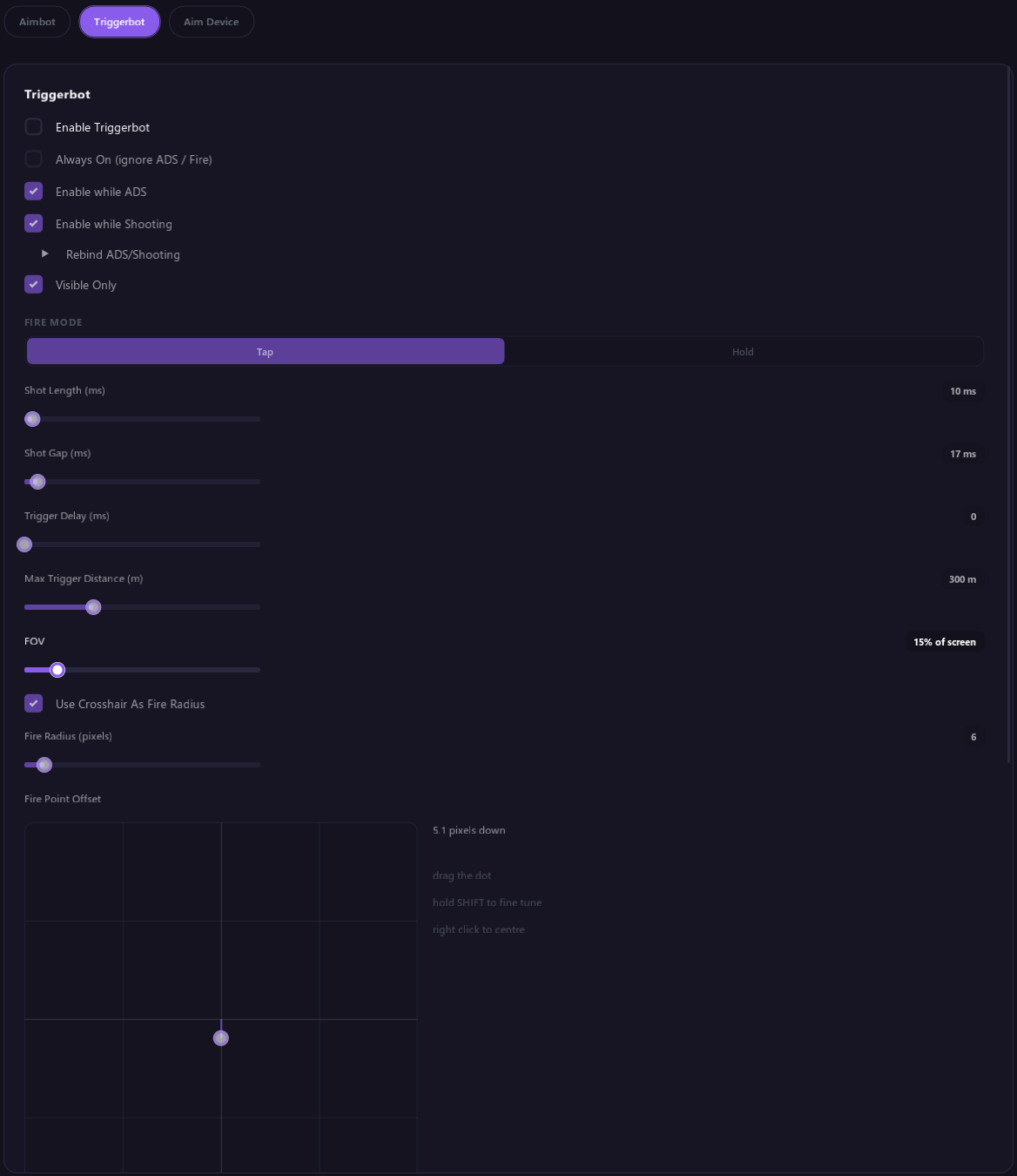
| Opção | O que faz |
|---|---|
| Ativar triggerbot | Liga ou desliga o triggerbot. Ele tem as próprias opções Sempre ativo, ADS, disparo e Reatribuir ADS/disparo, igual ao aimbot. Por padrão funciona enquanto você usa ADS. |
| Somente visíveis | Só atira em jogadores que você pode ver. |
| Modo de disparo | Toque clica uma vez por tiro. Segurar mantém o disparo enquanto você está no alvo. |
| Duração do tiro e Intervalo entre tiros | Para o modo Toque: quanto tempo cada toque segura o disparo e a pausa entre os toques. |
| Atraso do gatilho | Espera antes do primeiro tiro, em milissegundos. |
| Distância máxima do gatilho | Não atira em jogadores mais distantes do que isso. |
| FOV | O mesmo FOV que o aimbot usa. |
| Raio de disparo | Quão perto da sua mira o alvo precisa estar para ele atirar, em pixels. |
| Usar a mira como raio de disparo | Usa a mira que você vê como área de disparo. Precisa de Ativar mira ligado. |
| Deslocamento do ponto de disparo | Arraste o ponto para mudar de onde o raio de disparo é medido. Segure Shift enquanto arrasta para passos mais finos. Clique com o botão direito ou dê um duplo clique para centralizar. |
| Ponto de disparo ou Vários ossos de disparo | Quais partes do corpo contam. Enquanto o aimbot está ligado, o triggerbot usa as partes do corpo do aimbot. |
Mira
Ativar mira desenha uma mira no meio da sua tela. Escolha o Estilo (Mais, Ponto ou Círculo), Tamanho, Espaço, Espessura e Cor. Com Usar a mira como raio de disparo ligado, a mira é a área de disparo do triggerbot.
Dispositivo de mira
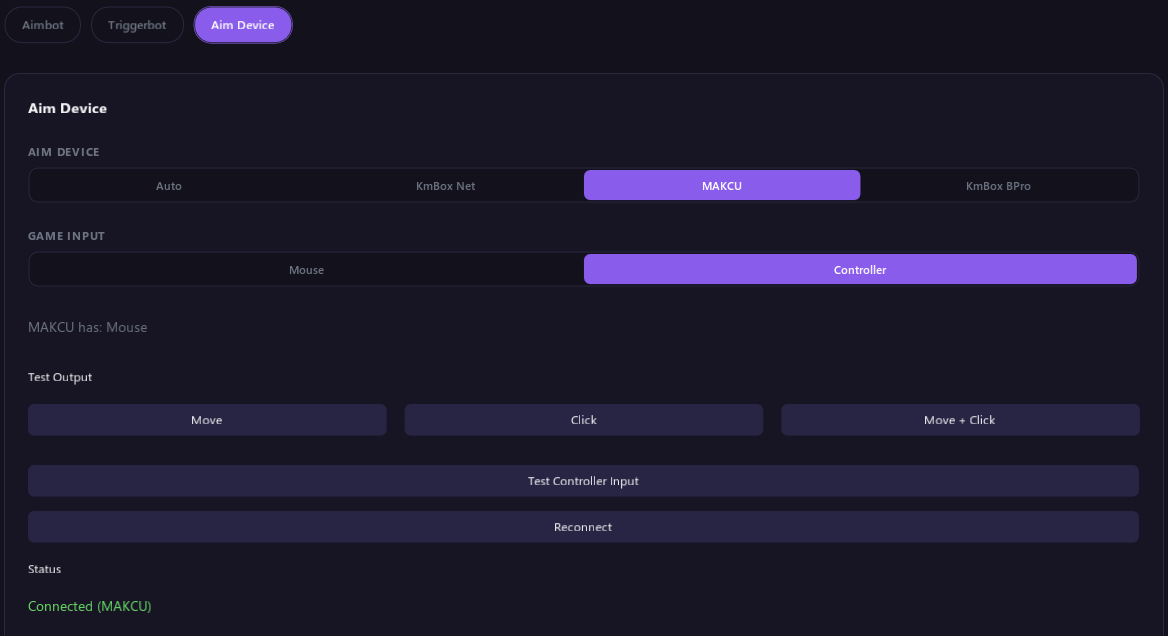
Escolha, conecte e teste a sua KmBox ou o seu MAKCU, defina se o seu jogo recebe entrada de mouse ou de controle e teste um controle. Veja Dispositivo de mira e controle para o guia completo.
- Entrada do jogo é o que o seu jogo recebe: Mouse ou Controle (inclusive por um XIM). Vale para o aimbot e para o triggerbot.
- Força do analógico aparece quando há um controle ligado ao seu MAKCU. Define quanto o analógico direito se move a cada correção da mira.
Redefinir
Restaurar padrões, no fim das partes Aimbot e Triggerbot, volta toda a aba Mira aos padrões, e Entrada do jogo volta para Controle. O seu dispositivo de mira e o IP, a porta e o UUID dele continuam como estão. Clique duas vezes para confirmar.
Dicas
- Comece com o modo Assistida. É o mais fácil de se acostumar.
- Se a mira parecer rápida ou lenta demais, mude a Velocidade da mira para combinar com a sua sensibilidade no jogo.
- Marque seus colegas de equipe de sempre como Amigo para o aimbot nunca escolhê-los.
- Se você joga com mouse, defina Entrada do jogo como Mouse. Senão, o aimbot fica esperando botões do controle.
- Se nada acontecer, confira o Status do dispositivo de mira e veja Solução de problemas.