
Scheda Mira
L'aimbot, il triggerbot e il tuo dispositivo di mira. Entrambi richiedono un dispositivo di mira collegato.
La scheda ha tre sezioni: Aimbot, Triggerbot e Dispositivo di mira. Funzionano solo durante una partita.
Aimbot
Alcune impostazioni dell'aimbot compaiono solo quando attivi Avanzate nell'angolo della sezione Aimbot. Qui sotto sono indicate con (Avanzate).
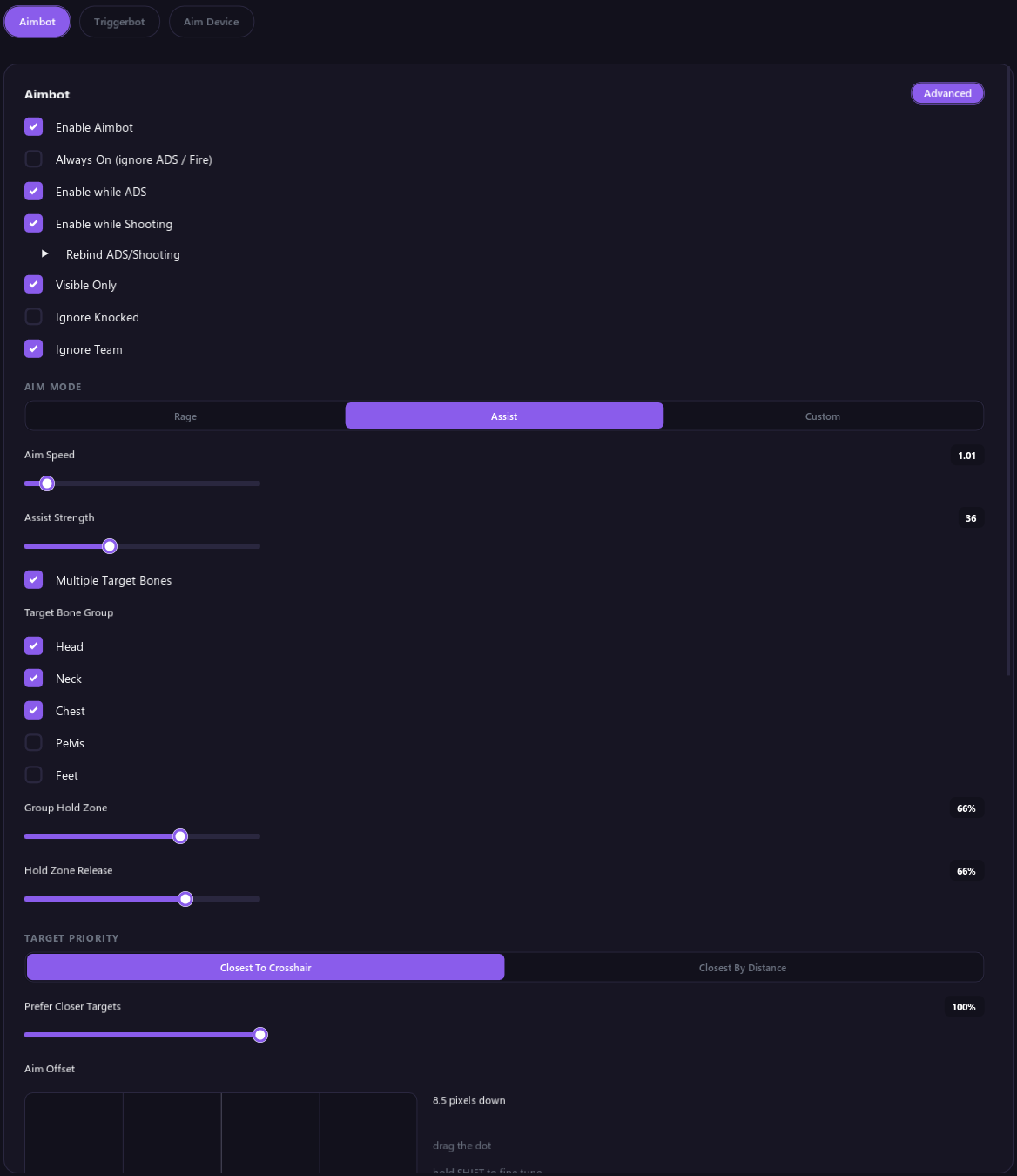
Quando funziona
| Opzione | Cosa fa |
|---|---|
| Attiva aimbot | Attiva o disattiva l'aimbot. |
| Sempre attivo (ignora mira / fuoco) | Mira ogni volta che c'è un bersaglio, senza premere nulla. |
| Attiva mentre miri | Mira mentre miri con l'arma (ADS). |
| Attiva mentre spari | Mira mentre spari. |
| Riassegna mira/fuoco (Avanzate) | Cambia quale tasto conta come mira e quale come fuoco. Di base sono LT e RT sul controller, o il tasto destro e sinistro del mouse. |
Miri e spari sul PC di gioco come al solito. Lo strumento se ne accorge e attiva l'aimbot. Se ascolta il controller o il mouse lo decide Input del gioco nella sezione Dispositivo di mira. Parte su Controller.
Chi mira
| Opzione | Cosa fa |
|---|---|
| Solo visibili | Ignora i giocatori che non puoi vedere. |
| Ignora atterrati | Salta i giocatori atterrati. |
| Ignora squadra | Non mira mai ai compagni di squadra. Con Modalità tutti contro tutti attiva, tutti sono bersagli. |
| Priorità del bersaglio | Più vicino al mirino o Più vicino per distanza. |
| Preferisci bersagli vicini (Avanzate) | Solo con Più vicino al mirino. 0% sceglie chi è più vicino al mirino, 100% sceglie chi è più vicino a te. |
| Distanza max di mira | Ignora i giocatori più lontani di questo valore, in metri. |
I giocatori che segni come Bersaglio o Cheater nella Scheda Lobby vengono mirati per primi. Quelli che segni come Amico non vengono mai mirati.
Come mira
| Opzione | Cosa fa |
|---|---|
| Modalità di mira: Rage | Scatta dritto sul bersaglio. |
| Modalità di mira: Assistita | Ti aiuta con delicatezza a restare sul bersaglio. Forza dell'assistenza stabilisce quanto. È l'impostazione predefinita. |
| Modalità di mira: Personalizzata (Avanzate) | Ti permette di regolare tu l'attrazione. Vedi Modalità personalizzata qui sotto. |
| Velocità di mira | Regolala in base alla tua sensibilità nel gioco. |
| Mira curva | Fa muovere la mira lungo una leggera curva invece che in linea retta. Profondità della curva stabilisce quanto è ampia. In modalità Rage non ha effetto. |
| Ritardo di reazione (Avanzate) | Aspetta questo tempo prima di iniziare ad aiutarti su un nuovo bersaglio. 0 è immediato. |
| Ritardo cambio bersaglio (Avanzate) | Quanto resta su un bersaglio prima di poter cambiare, a meno che il giocatore muoia o esca dal tuo FOV. 0 cambia subito. |
| Levigatura (Avanzate) | Evita che la mira scatti qua e là. Più alto è più fluido ma un po' più lento sui bersagli veloci. 0 la disattiva. |
Modalità personalizzata
Con Avanzate attivo e Modalità di mira su Personalizzata, scegli quanto forte tira la mira a ogni distanza dal mirino:
- Zona morta: nessuna attrazione quando il bersaglio è così vicino al mirino.
- Raggio vicino e Forza da vicino: quanto tira quando il bersaglio è vicino al mirino.
- Raggio lontano e Forza da lontano: quanto tira quando il bersaglio è più lontano.
- Velocità max: la velocità massima a cui si muoverà.
Il grafico sotto queste impostazioni mostra la forza di attrazione a ogni distanza dal mirino.
Dove mira
| Opzione | Cosa fa |
|---|---|
| Punto bersaglio | La parte del corpo da mirare: Testa, Collo, Petto, Bacino o Piedi/corpo. Petto è l'impostazione predefinita. |
| Più ossa bersaglio | Spunta più parti del corpo. Si aggancia alla parte spuntata più vicina al mirino, poi sale a quella più alta che hai spuntato. Scegline almeno una. Disattiva Usa hitbox di posizione. |
| Zona di tenuta del gruppo (Avanzate) | Con più parti del corpo spuntate: quanto può spostarsi la mira prima di essere riportata indietro. Più alto evita che combatta contro un bersaglio in movimento. 0% aggancia più forte ma si nota di più. La modalità Rage lo ignora. |
| Rilascio della zona di tenuta (Avanzate) | Quanto tira verso l'interno prima di lasciare di nuovo. Più basso aggancia di più, più alto lascia più deriva. |
| Spostamento della mira (Avanzate) | Trascina il punto per spostare il punto di mira. Tieni premuto Shift mentre trascini per passi più fini. Clic destro o doppio clic per ricentrarlo. |
| Usa hitbox di posizione (Avanzate) | Mira a un punto del corpo del giocatore invece che a un osso e sostituisce Punto bersaglio. Scegli Postura e Punto hitbox, poi regola con i cursori sottostanti. Reimposta spostamenti riporta indietro i cursori. |
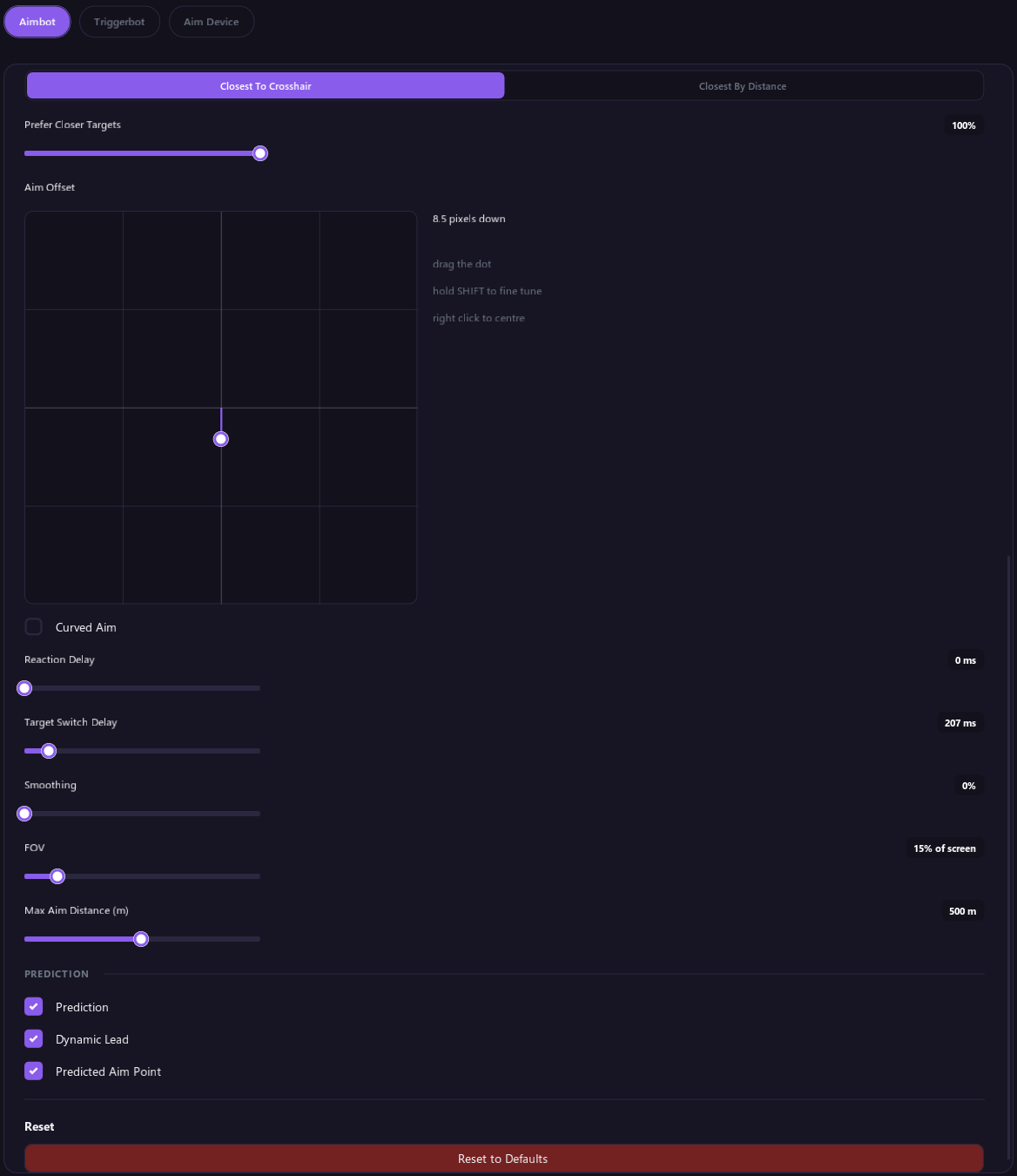
FOV
FOV è quanto lontano dal mirino l'aimbot e il triggerbot cercano bersagli, in percentuale dello schermo. È condiviso da entrambi. Attiva ESP › Cerchio FOV › Mostra cerchio FOV per vederlo.
Previsione (Avanzate)
| Opzione | Cosa fa |
|---|---|
| Previsione | Anticipa i bersagli in movimento. |
| Anticipo dinamico | Calcola l'anticipo dalla velocità e dalla caduta del proiettile della tua arma e dal movimento del bersaglio. |
| Tempo di anticipo | Un anticipo fisso in secondi, usato quando Anticipo dinamico è spento. |
| Punto di mira previsto | Mostra dove sta mirando la previsione. |
La previsione non è disponibile in tutti i giochi. Quando non lo è, le opzioni sono in grigio.
Ping automatico (Avanzate)
Il ping automatico segnala il nemico agganciato dall'aimbot così la tua squadra può vederlo. Resta spento finché non spunti Attiva ping automatico sotto Ping automatico, e funziona solo mentre l'aimbot è attivo e il tuo dispositivo di mira è collegato.
Segnala mentre l'aimbot sta agendo (tieni premuta la mira o spari, oppure è spuntato Sempre attivo), ha un bersaglio e quel bersaglio è visibile. Ogni segnalazione è composta da due pressioni rapide del tasto ping, cioè il ping nemico del gioco. Lo stesso nemico viene segnalato di nuovo al massimo ogni 3 secondi.
Attenzione: lo strumento può premere tasti solo tramite il tuo dispositivo di mira, quindi cosa preme dipende da cosa è collegato al dispositivo, non dall'Input del gioco. Se giochi col controller tramite uno XIM, nel gioco non comparirà nulla finché non assegni il tasto centrale del mouse alla croce direzionale su nella configurazione dello XIM.
| La tua configurazione | Cosa preme lo strumento | Cosa devi fare |
|---|---|---|
| KmBox Net, KmBox BPro o un MAKCU con un mouse collegato, giocando con il mouse | Tasto centrale del mouse, due volte | Assicurati che il ping sia sul tasto centrale del mouse nei comandi del gioco. |
| KmBox Net o KmBox BPro, giocando col controller tramite uno XIM | Tasto centrale del mouse, due volte | Assegna il tasto centrale del mouse alla croce direzionale su nella configurazione dello XIM. Una KmBox invia solo input del mouse, quindi col controller passa sempre da uno XIM. |
| MAKCU con un mouse collegato, giocando col controller tramite uno XIM | Tasto centrale del mouse, due volte | Assegna il tasto centrale del mouse alla croce direzionale su nella configurazione dello XIM. Un firmware MAKCU più recente non cambia nulla, perché il MAKCU ha solo un mouse da premere. |
| MAKCU con un controller collegato | Croce direzionale su di quel controller, due volte | Niente, purché il tuo MAKCU abbia il firmware V4.097 o più recente. Per questo non ti serve uno XIM. |
Se usi uno XIM ma vuoi che sia lo strumento a premere la croce direzionale su, al tuo MAKCU deve essere collegato un controller: sposta il tuo controller sul MAKCU e smetti di usare lo XIM, oppure collega un secondo controller al MAKCU. Finché il tuo MAKCU ha solo un mouse, l'assegnazione nello XIM è l'unico modo.
La riga sotto Input del gioco nella sezione Dispositivo di mira mostra cosa è collegato al tuo MAKCU. Per controllare un'assegnazione dello XIM, premi Testa input controller nella sezione Dispositivo di mira e premi il tasto centrale del mouse. La croce direzionale su dovrebbe illuminarsi.
Triggerbot
Il triggerbot spara al posto tuo quando un bersaglio è nel mirino.
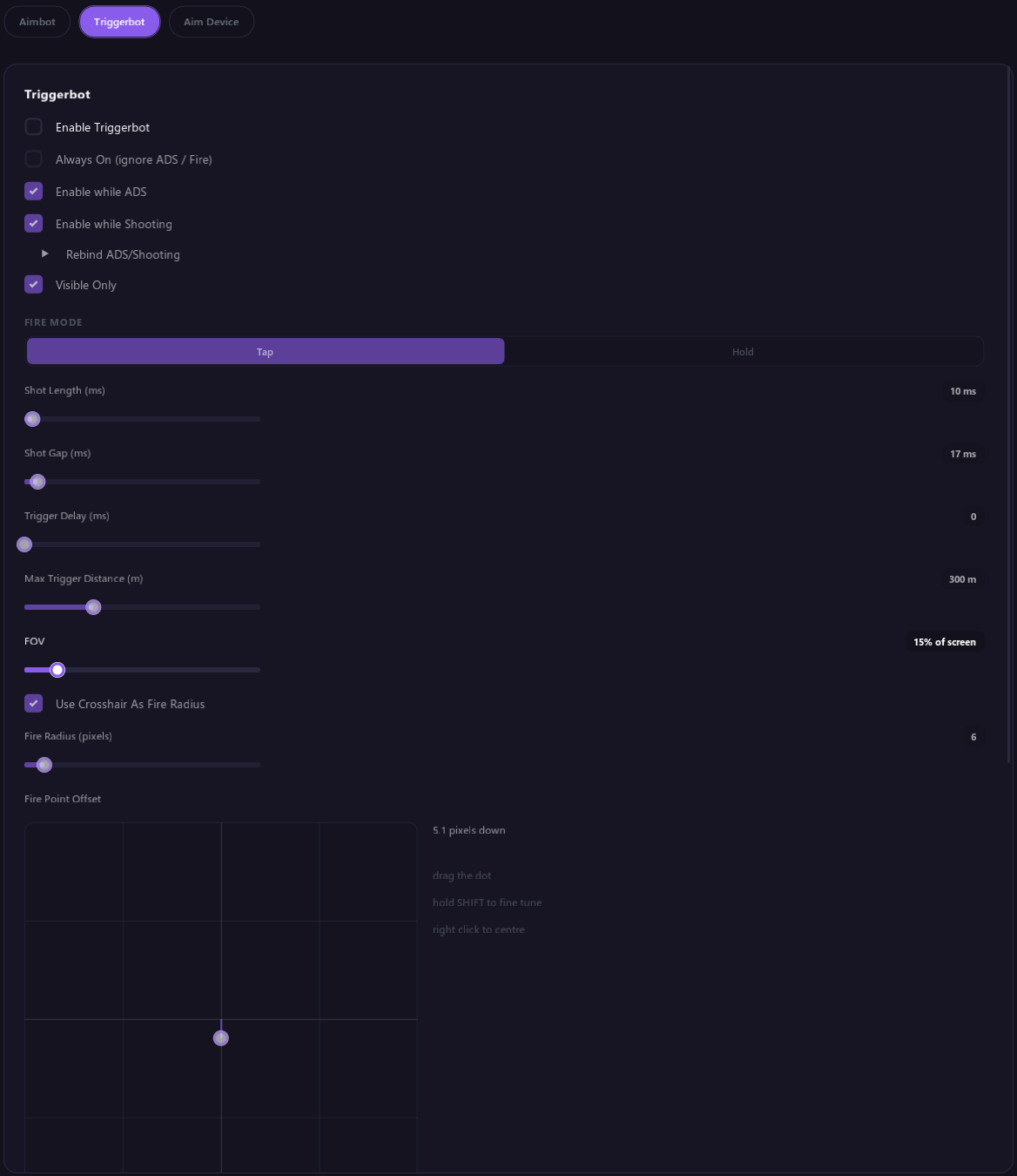
| Opzione | Cosa fa |
|---|---|
| Attiva triggerbot | Attiva o disattiva il triggerbot. Ha le sue opzioni Sempre attivo, mira, fuoco e Riassegna mira/fuoco, come l'aimbot. Di base funziona mentre miri. |
| Solo visibili | Spara solo ai giocatori che puoi vedere. |
| Modalità di fuoco | Colpo singolo fa un clic per colpo. Tieni premuto tiene il fuoco finché sei sul bersaglio. |
| Durata del colpo e Pausa tra i colpi | Per la modalità Colpo singolo: quanto dura ogni colpo e la pausa tra un colpo e l'altro. |
| Ritardo di sparo | Attesa prima del primo colpo, in millisecondi. |
| Distanza max di sparo | Non spara ai giocatori più lontani di questo valore. |
| FOV | Lo stesso FOV usato dall'aimbot. |
| Raggio di fuoco | Quanto il bersaglio deve essere vicino al mirino prima che spari, in pixel. |
| Usa il mirino come raggio di fuoco | Usa invece come area di fuoco il mirino che vedi. Richiede Attiva mirino acceso. |
| Spostamento del punto di fuoco | Trascina il punto per spostare il punto da cui si misura il raggio di fuoco. Tieni premuto Shift mentre trascini per passi più fini. Clic destro o doppio clic per ricentrarlo. |
| Punto di fuoco o Più ossa di fuoco | Quali parti del corpo contano. Mentre l'aimbot è attivo, il triggerbot usa invece le parti del corpo dell'aimbot. |
Mirino
Attiva mirino disegna un mirino al centro dello schermo. Scegli Stile (Croce, Punto o Cerchio), Dimensione, Spazio, Spessore e Colore. Con Usa il mirino come raggio di fuoco attivo, il mirino è l'area di fuoco del triggerbot.
Dispositivo di mira
Scegli, collega e prova la tua KmBox o il tuo MAKCU, decidi se il gioco riceve input da mouse o da controller e prova un controller. Vedi Dispositivo di mira e controller per la guida completa.
- Input del gioco è ciò che riceve il gioco: Mouse o Controller (anche tramite XIM). Vale sia per l'aimbot sia per il triggerbot.
- Forza stick compare quando al tuo MAKCU è collegato un controller. Stabilisce quanto si muove lo stick destro a ogni correzione della mira.
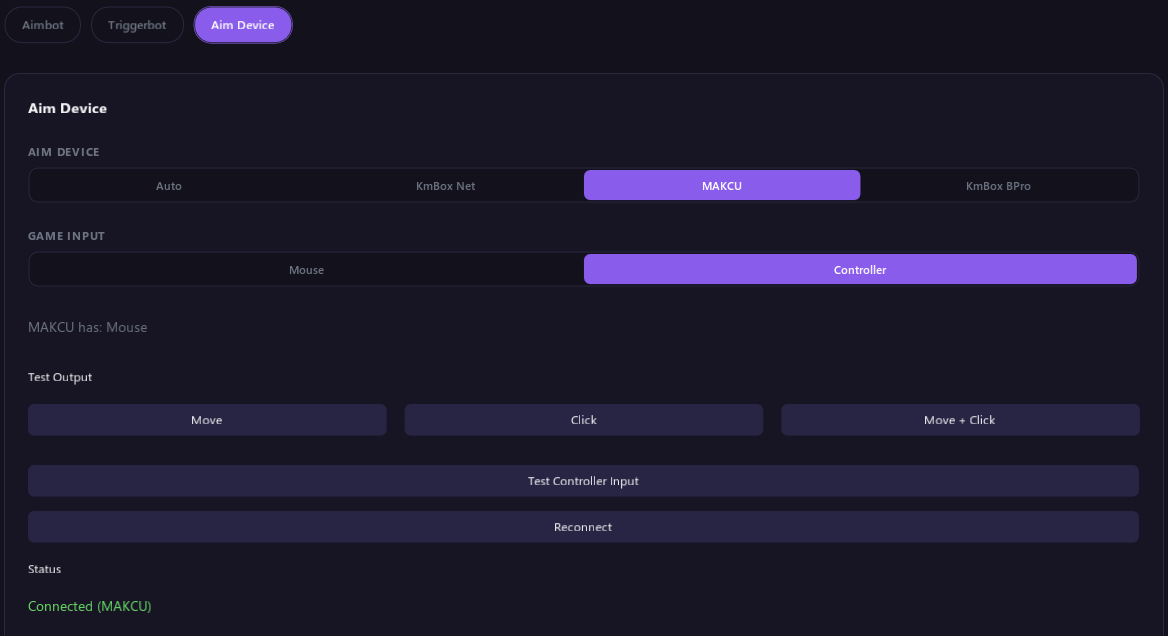
Reimposta
Ripristina predefiniti, in fondo alle parti Aimbot e Triggerbot, riporta l'intera scheda Mira ai valori predefiniti, e Input del gioco torna su Controller. Il dispositivo di mira e i suoi IP, porta e UUID restano come sono. Fai clic due volte per confermare.
Suggerimenti
- Inizia con la modalità Assistita. È la più facile a cui abituarsi.
- Se la mira sembra troppo veloce o troppo lenta, cambia Velocità di mira in base alla tua sensibilità nel gioco.
- Segna i tuoi compagni abituali come Amico, così l'aimbot non li sceglie mai.
- Se giochi con il mouse, imposta Input del gioco su Mouse. Altrimenti l'aimbot aspetta i tasti del controller.
- Se non succede nulla, controlla lo Stato del dispositivo di mira e vedi Risoluzione dei problemi.