
Dispositivo di mira e controller
L'aimbot e il triggerbot mirano e sparano tramite un dispositivo di mira. Si attivano quando miri (ADS) o spari sul PC di gioco, con controller o mouse.
Dispositivi di mira supportati
- KmBox Net
- MAKCU
- KmBox BPro
Configura e collega il dispositivo come indicato nelle sue istruzioni. ESP, radar e tutto il resto funzionano anche senza dispositivo di mira.
Collegalo
- Apri la scheda Mira e poi la sezione Dispositivo di mira.
- Scegli il tuo dispositivo o lascialo su Auto. Auto prova ogni dispositivo supportato finché uno non si collega.
- Imposta Input del gioco su ciò che riceve il gioco: Mouse o Controller (anche tramite XIM). Parte su Controller.
- Solo KmBox Net: inserisci Indirizzo IP, Porta e UUID (MAC). La tua KmBox Net li mostra sul suo schermo.
- Fai clic su Riconnetti.
- Controlla Stato. Diventa verde e indica Connected quando il dispositivo funziona.
Lo strumento cerca il dispositivo di mira anche a ogni avvio.
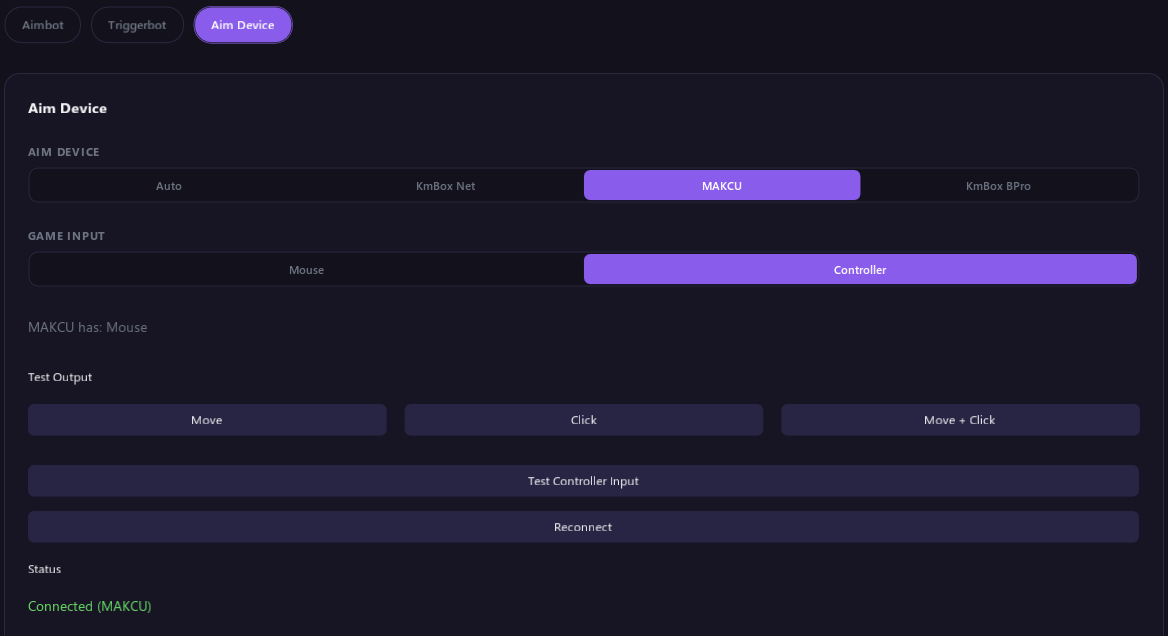
Input del gioco
Input del gioco dice allo strumento come giochi. Vale sia per l'aimbot sia per il triggerbot.
| Scelta | Cosa significa |
|---|---|
| Mouse | Giochi con il mouse. Mira e fuoco sono il tasto destro e sinistro del mouse. |
| Controller | Giochi con un controller, o con il mouse tramite un XIM. Mira e fuoco sono LT e RT. |
Per usare altri tasti, apri Riassegna mira/fuoco nella sezione Aimbot o Triggerbot. Nella sezione Aimbot, attiva prima Avanzate per vederlo.
MAKCU con un controller
Con un MAKCU, una riga sotto Input del gioco mostra cosa c'è collegato: MAKCU ha: Mouse, Controller, Mouse e controller o Niente collegato.
Quando al tuo MAKCU è collegato un controller, l'aimbot muove lo stick destro del controller. Forza stick compare sotto quella riga e stabilisce quanto si muove lo stick a ogni correzione. Se il tuo MAKCU ha sia mouse sia controller, imposta Input del gioco su Controller per mirare con lo stick.
| Messaggio | Cosa fare |
|---|---|
| Il tuo MAKCU ha un controller collegato; imposta Input del gioco su Controller. | Imposta Input del gioco su Controller. |
| MAKCU ha rifiutato la mira con il controller; aggiornalo a V4.097+. | Aggiorna il tuo MAKCU alla versione V4.097 o successiva. |
Provalo
I pulsanti di Testa output verificano che il dispositivo muova e faccia clic davvero.
| Pulsante | Cosa succede |
|---|---|
| Movimento | Sposta il mouse a destra e poi indietro. |
| Clic | Fa un clic con il tasto sinistro. |
| Movimento + clic | Fa entrambe le cose. |
Stato mostra Output test sent quando il dispositivo ha accettato il test. I pulsanti sono in grigio finché non c'è un dispositivo collegato.
Attenzione: questi pulsanti muovono e fanno clic davvero sul PC di gioco. Assicurati che sia sicuro prima di premerli.
Messaggi di stato
| Stato | Cosa fare |
|---|---|
| Connected (KmBox Net), Connected (MAKCU), Connected (KmBox BPro) | Tutto a posto. |
| Connecting... | Attendi un momento. |
| KmBox Net: IP, Port, or UUID is not set. (or Port or UUID is empty.) | Compila tutti e tre i campi, poi fai clic su Riconnetti. |
| KmBox Net: invalid IP address | Scrivi l'IP esattamente come lo mostra la KmBox Net: quattro numeri separati da punti. |
| KmBox Net: invalid port | Scrivi la porta esattamente come la mostra la KmBox Net. È un numero. |
| KmBox Net: enter the 8-character UUID shown on the KmBox screen | Copia l'UUID dallo schermo della KmBox Net. È lungo 8 caratteri. |
| KmBox Net: connection failed. Check device IP, Port, and UUID. | Controlla i tre campi e il cavo di rete della KmBox Net. |
| MAKCU not found. (or KmBox BPro not found.) | Controlla i cavi USB del dispositivo, poi fai clic su Riconnetti. |
| No aim device found. | Auto non ha trovato alcun dispositivo. Scegli il tuo a mano e fai clic su Riconnetti. |
| MAKCU stopped responding. Reconnect, or replug the device. (or KmBox Net, or KmBox BPro) | Il dispositivo funzionava e poi si è fermato. Scollegalo, ricollegalo e fai clic su Riconnetti. Stato torna da solo a Connected se il dispositivo riprende a funzionare. |
| Test failed: no aim device connected. | Prima collega il dispositivo. |
Usare un controller
Con Input del gioco su Controller, l'aimbot e il triggerbot si attivano quando premi i tasti di un controller collegato al PC di gioco. Serve comunque un dispositivo di mira perché possano mirare e sparare.
- Nella sezione Dispositivo di mira, verifica che Input del gioco sia su Controller.
- Di base, LT conta come mira e RT come fuoco. Per cambiarli usa Riassegna mira/fuoco. Nella sezione Aimbot, attiva prima Avanzate per vederlo.
- Fai clic su Testa input controller nella sezione Dispositivo di mira e premi qualche tasto. Si illuminano di verde quando lo strumento li rileva.
Usa un controller Xbox, o uno che funzioni allo stesso modo, collegato al PC di gioco. Gli elenchi dei tasti includono anche i tasti del mouse, se vuoi combinarli.
Puoi anche attivare e disattivare le funzioni dal controller. Vedi Scorciatoie del controller.
Messaggi del test del controller
| Messaggio | Cosa fare |
|---|---|
| Controller collegato | Tutto a posto. |
| Controller non trovato | Accendi il controller, collegalo al PC di gioco e fai clic su Riprova. |
| Nessun controller è collegato al PC di gioco. | Collega il controller al PC di gioco. |
| Il driver del controller Xbox non è caricato sul PC di gioco. | Collega al PC di gioco un controller Xbox o uno che funzioni allo stesso modo. |
| Impossibile raggiungere il PC di gioco per leggere il controller. | Controlla che la scheda DMA sia collegata, poi fai clic su Riprova. |
| Questa versione di Windows non è ancora supportata. Lo strumento richiede un aggiornamento. | Attendi un aggiornamento dello strumento. |
| Tutti i valori sono zero. | Premi un tasto. Se non cambia nulla, prova con un solo controller collegato. |