
Scheda Radar
Un radar tutto tuo, punti sulla minimappa e sulla mappa tattica del gioco, frecce per i nemici che non vedi sullo schermo e un radar web da condividere con gli amici.
La scheda ha quattro parti: Mini radar, Mappa tattica, Frecce fuori schermo e Radar web. I giocatori compaiono solo durante una partita.
Mini radar
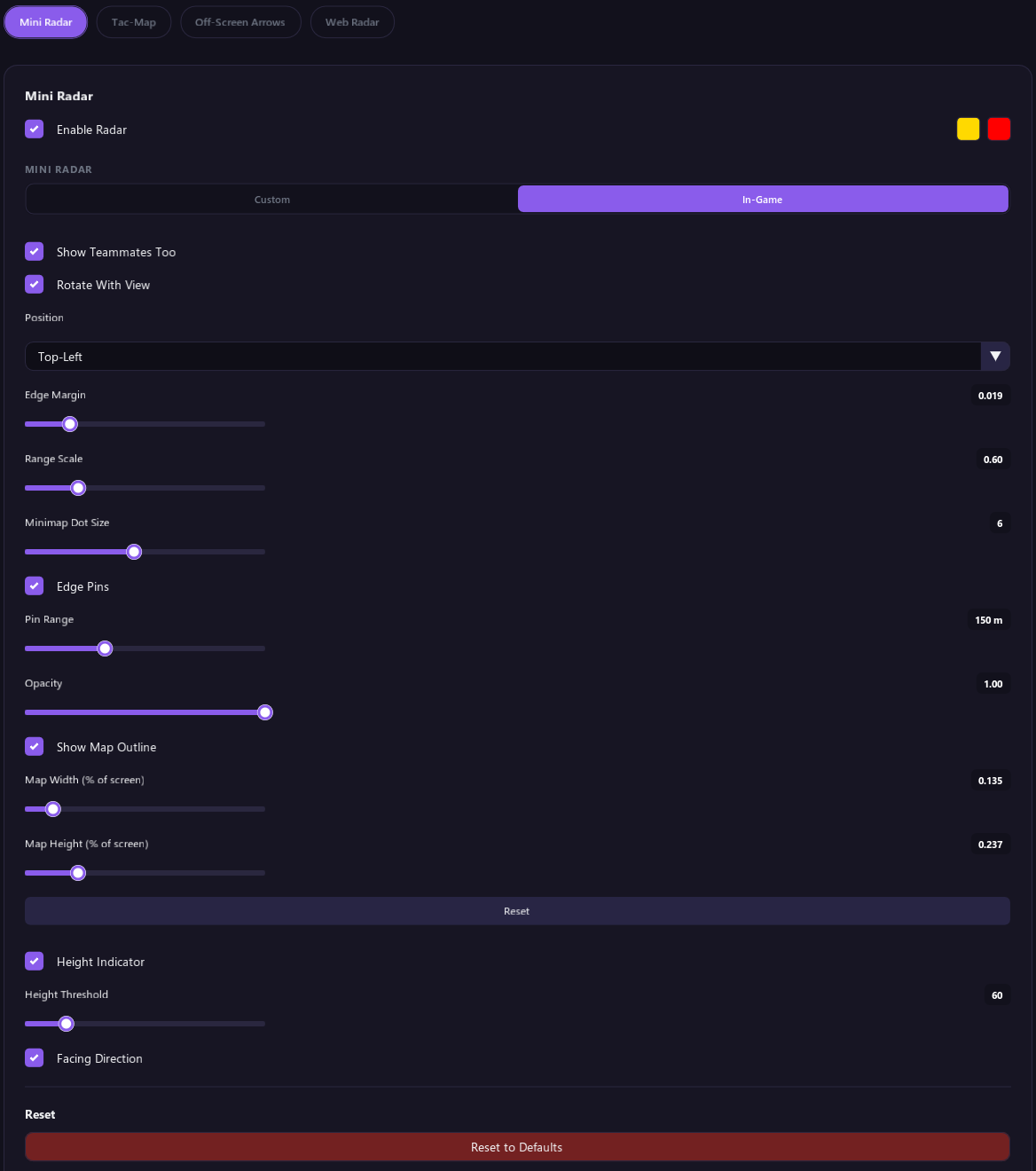
Spunta Attiva radar, poi scegli un tipo in Mini radar:
- Personalizzata: un radar separato che puoi mettere ovunque sullo schermo.
- Nel gioco: disegna i punti dei giocatori sulla minimappa del gioco.
I due quadratini di colore accanto ad Attiva radar sono i colori dei punti per i nemici nascosti e visibili.
Radar personalizzato
| Opzione | Cosa fa |
|---|---|
| Stile | Avanti in alto ruota il radar con te, così la direzione in cui guardi è in alto. Nord in alto tiene il nord in alto. |
| Forma | Cerchio o quadrato. |
| Dimensione | Quanto è grande il radar. |
| Portata | Fin dove arriva il radar, in metri. I giocatori più lontani restano fissati al bordo. |
| Mostra muri | Disegna sul radar i muri attorno a te. Richiede Visibilità delle ossa attiva nella scheda ESP. |
| Sfondo, Bordo, Mirino, Indicatore di direzione | Quanto è trasparente ogni parte del radar. |
| Posizione | Trascina il radar con il mouse mentre il menu è aperto. Reimposta lo riporta nell'angolo in basso a sinistra. |
I compagni sul radar personalizzato seguono Controllo squadra della scheda ESP: quando è attivo, sono nascosti.
Minimappa del gioco
| Opzione | Cosa fa |
|---|---|
| Mostra anche i compagni | Disegna anche i tuoi compagni. |
| Ruota con la visuale | Attivo: la direzione in cui guardi è in alto. Spento: il nord è in alto. Impostalo come la minimappa del tuo gioco. |
| Posizione | Un angolo dello schermo, o Personalizzata per posizionarlo tu. Margine dal bordo stabilisce la distanza dal bordo. |
| Scala della portata | Regolala finché i punti non coincidono con la minimappa. |
| Dimensione punti minimappa | Quanto sono grandi i punti. |
| Segnalini sul bordo | Mostra i giocatori appena oltre il bordo della minimappa come punti più piccoli sul bordo, nella loro direzione. Portata segnalini stabilisce quanto lontano può essere un giocatore per avere ancora un segnalino. |
| Opacità | Quanto sono coprenti i punti. |
| Mostra contorno mappa | Mostra un contorno da allineare con la minimappa usando i cursori Larghezza mappa e Altezza mappa. Con Posizione su Personalizzata compaiono anche Mappa a sinistra e Mappa in alto. Reimposta li riporta indietro. |
Altezza e direzione
- Indicatore di altezza: mostra un piccolo triangolo quando un giocatore è sopra o sotto di te. Soglia di altezza stabilisce quanto deve essere grande la differenza di altezza.
- Direzione dello sguardo: mostra dove guarda ogni giocatore, sul radar e sulle mappe.
Mappa tattica
UAV sulla mappa tattica disegna i giocatori sulla mappa tattica del gioco mentre è aperta.
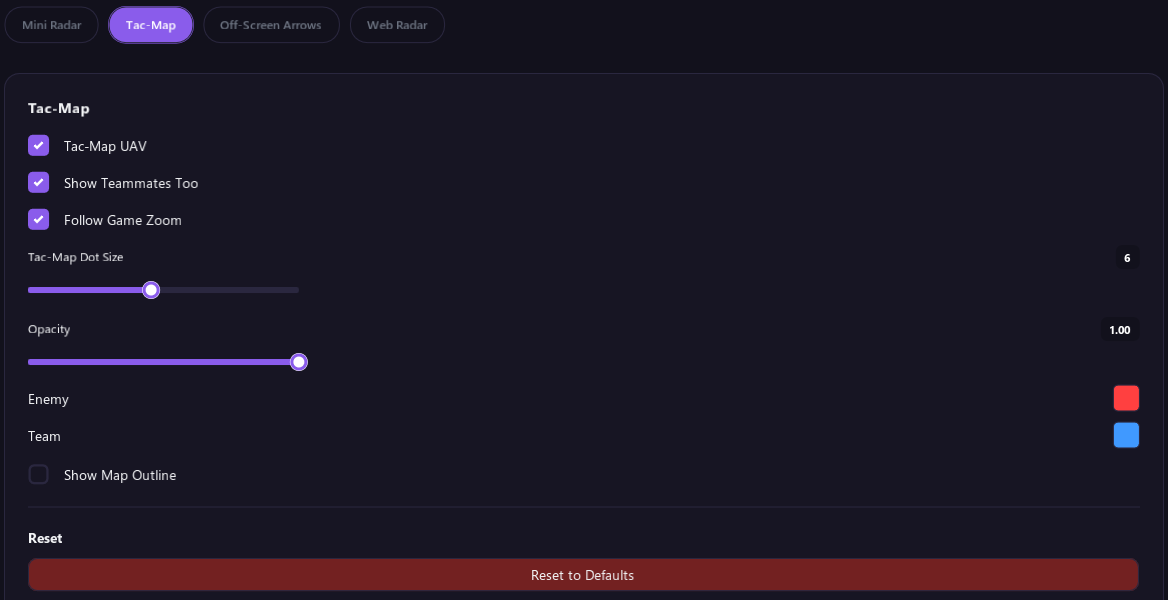
| Opzione | Cosa fa |
|---|---|
| Mostra anche i compagni | Disegna anche i tuoi compagni. |
| Segui lo zoom del gioco | Fa seguire ai punti lo zoom e la posizione della mappa tattica. |
| Dimensione punti mappa tattica e Opacità | Quanto sono grandi e coprenti i punti. Con opacità 0 non viene disegnato nessun punto. |
| Nemico e Squadra | I colori dei punti. |
| Mostra contorno mappa | Mostra un contorno da allineare con la mappa tattica usando i cursori Mappa a sinistra, in alto, larghezza e altezza. Reimposta li riporta indietro. |
Frecce fuori schermo
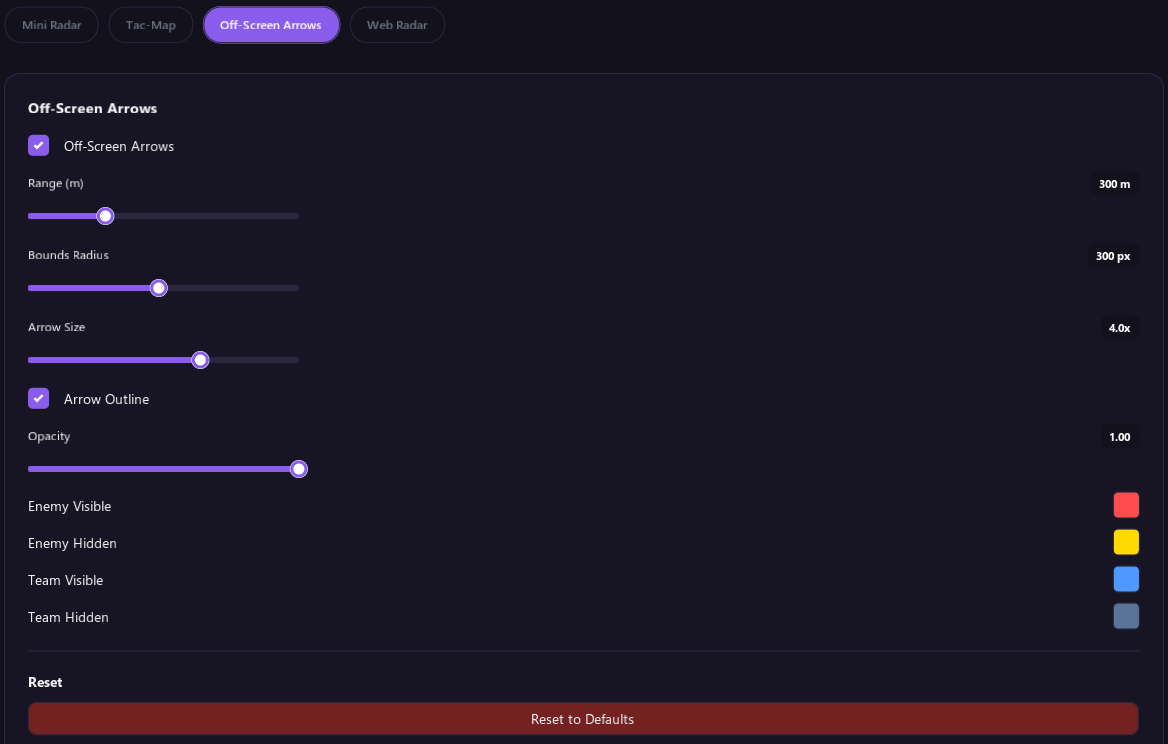
Le frecce attorno al centro dello schermo puntano verso i nemici che non vedi sullo schermo. Una freccia è più lunga quanto più il nemico è vicino. Sta più in alto quando il nemico è sopra di te e più in basso quando è dietro di te.
| Opzione | Cosa fa |
|---|---|
| Portata | Quanto lontano può essere un nemico per avere ancora una freccia, in metri. |
| Raggio del limite | A che distanza dal centro dello schermo stanno le frecce. |
| Dimensione frecce | Quanto sono grandi le frecce. |
| Contorno frecce | Aggiunge un bordo scuro per vedere meglio le frecce. |
| Opacità | Quanto sono coprenti le frecce. |
| Nemico visibile, Nemico nascosto, Squadra visibile, Squadra nascosta | Colori delle frecce. I colori visibili si usano quando quel giocatore è in piena vista o guarda verso di te. |
Radar web
Condividi il radar con gli amici tramite un link privato. Lo aprono in qualsiasi browser, su PC o telefono, e vedono in diretta tutti i giocatori della tua partita sulla mappa. Il tuo indirizzo IP resta nascosto.
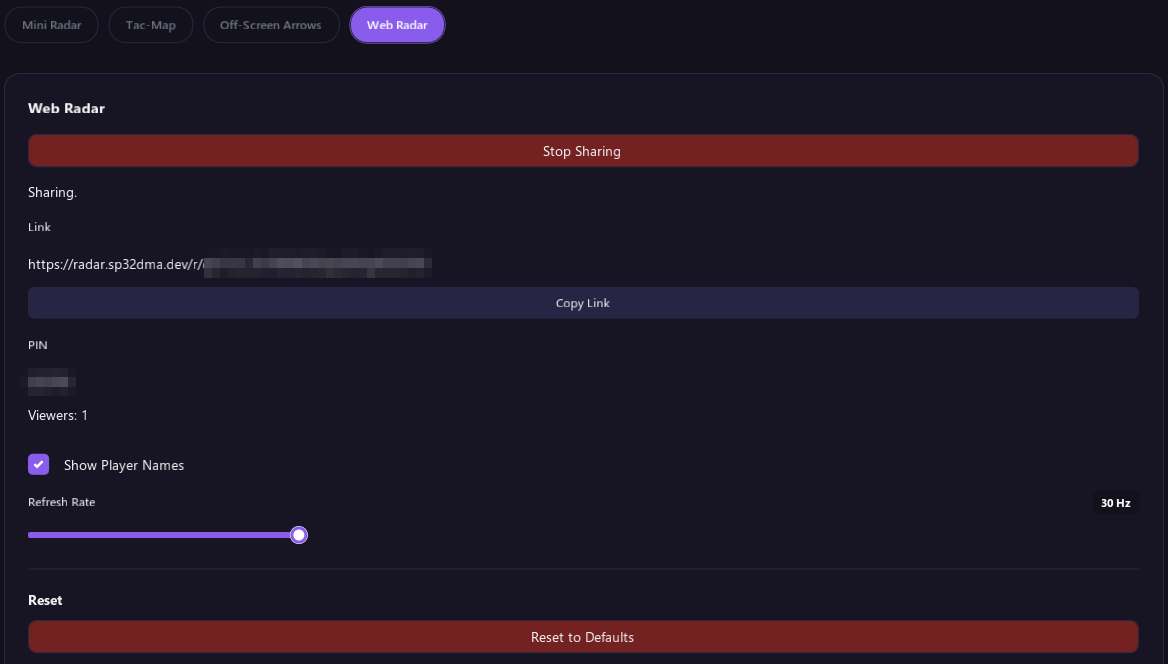
Condividere il radar
- Apri Radar › Radar web e fai clic su Avvia condivisione.
- Compaiono un link e un PIN. Fai clic su Copia link e manda il link ai tuoi amici. Il PIN fa già parte del link, quindi arrivano direttamente al tuo radar.
- Spettatori mostra quante persone stanno guardando.
Chi ha solo il link senza il PIN alla fine deve digitare il PIN, che è mostrato sotto il link.
| Opzione | Cosa fa |
|---|---|
| Mostra nomi dei giocatori | Con questa opzione attiva, gli spettatori vedono i nomi dei giocatori. Di base è spenta. |
| Frequenza di aggiornamento | Quante volte al secondo gli spettatori ricevono aggiornamenti, da 2 a 30. Il valore predefinito è 15. |
| Interrompi condivisione | Fai clic due volte per interrompere. I tuoi spettatori vedono che hai smesso, e il link smette di funzionare 3 minuti dopo. Se fai di nuovo clic su Avvia condivisione entro quei 3 minuti, mantieni lo stesso link. |
- Possono guardare fino a 8 persone alla volta.
- Dopo 5 PIN sbagliati, il link viene bloccato per 10 minuti.
- Se lo strumento si chiude o perde la connessione, il link smette di funzionare dopo 15 minuti. Ogni nuova condivisione ha un nuovo link e un nuovo PIN.
- Gli spettatori vedono i giocatori solo mentre sei in partita. Tra una partita e l'altra vedono Waiting for a match.
Lascia attivo Radar › Mappa tattica › UAV sulla mappa tattica. Di base è attivo. Senza, i tuoi spettatori vedono i giocatori su una griglia semplice invece che sulla mappa.
Cosa vedono i tuoi spettatori
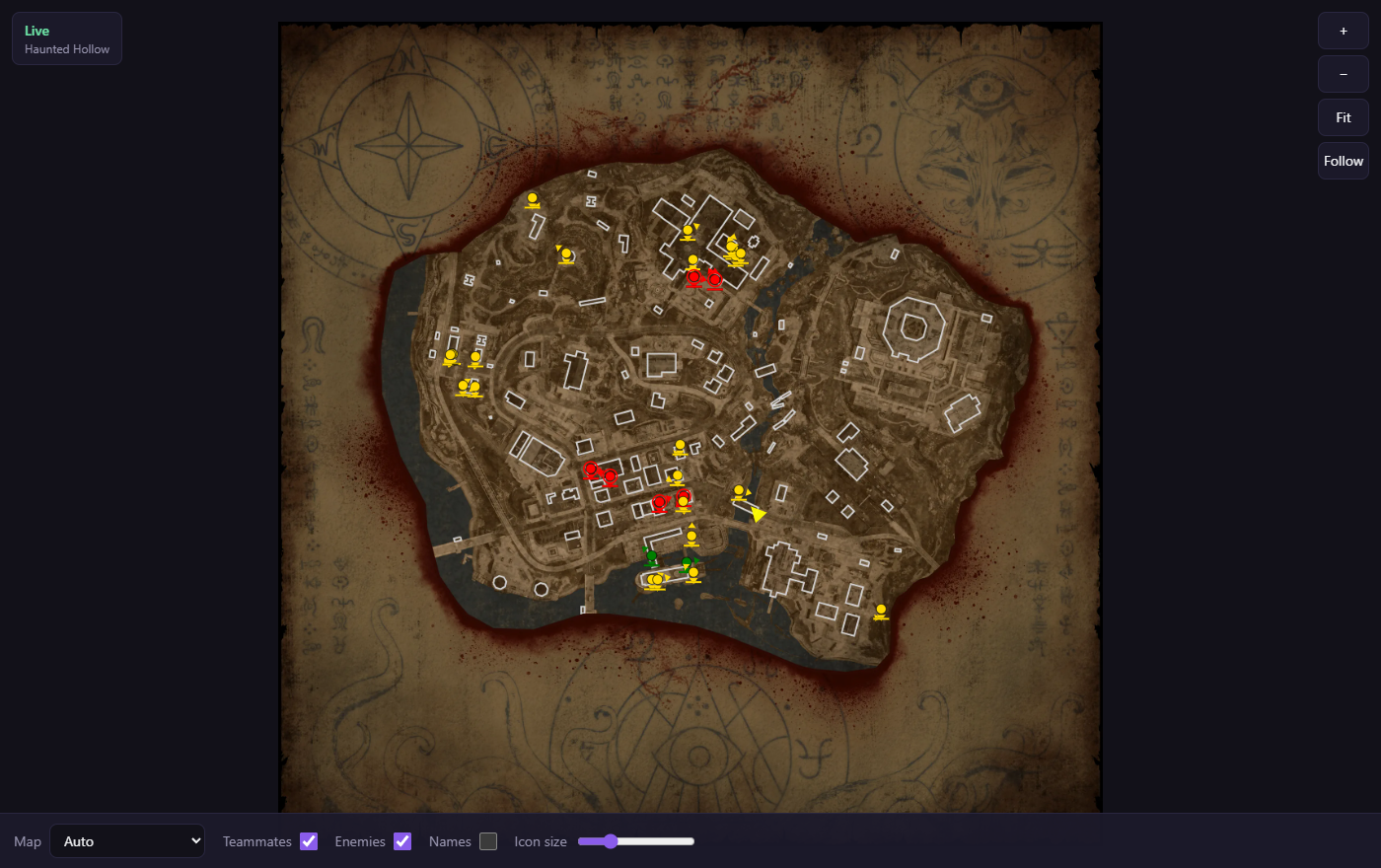
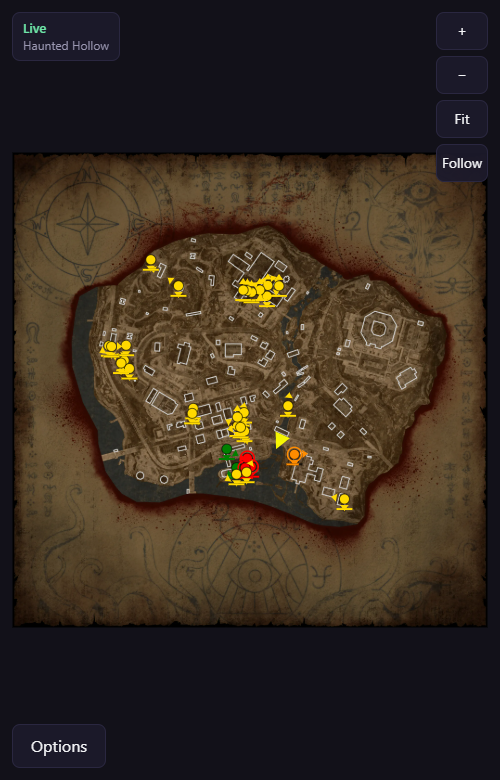
Il radar mostra la mappa della tua partita con il nord in alto. La tua posizione è la freccia gialla. I nemici sono rossi quando sono in vista e gialli quando sono dietro una copertura, i compagni sono verdi e i nemici atterrati arancioni. Una piccola freccia su ogni punto mostra dove guarda quel giocatore.
| Comando | Cosa fa |
|---|---|
| Map | Auto sceglie la mappa su cui stai giocando. Gli spettatori possono anche sceglierne una dall'elenco. |
| Zones | Mostra sulla mappa le zone di Dominio o Postazione. |
| Teammates, Enemies, Names | Quali giocatori ed etichette compaiono. I nomi compaiono solo se li condividi. |
| Icon size | Quanto sono grandi i punti dei giocatori. |
| + e −, rotella del mouse, pizzico | Ingrandisci e rimpicciolisci. I punti restano al posto giusto con qualsiasi zoom. |
| Trascinare | Sposta la mappa. |
| Fit | Mostra di nuovo tutta la mappa. |
| Follow | Tiene la tua posizione al centro. |
Sul telefono le opzioni sono dietro il pulsante Options in basso, e un doppio tocco ingrandisce. Ricaricando la pagina si riconnette da solo.
| Messaggio per gli spettatori | Cosa significa |
|---|---|
| Live | La tua partita è in onda. |
| Waiting for a match | Stai condividendo, ma al momento non sei in partita. |
| Host offline | Il tuo strumento non è collegato in questo momento. |
| Host stopped sharing | Hai fatto clic su Interrompi condivisione. |
| Wrong PIN. | Il PIN non corrisponde. Controlla il link o il PIN. |
| Too many wrong PINs. Try again later. | Il link è bloccato per 10 minuti. |
| This share is full. | Stanno già guardando 8 persone. |
| This share has ended. | Il link non funziona più. Chiedine uno nuovo. |
Le mappe sono disponibili per il multigiocatore di Black Ops 7 e per Warzone: Avalon, Fortune's Keep, Haven's Hollow, Haunted Hollow, Rebirth Island e Verdansk. Negli altri giochi i giocatori compaiono su una griglia semplice.
Suggerimenti
- Se i punti sulla minimappa non coincidono, imposta prima Scala della portata, poi usa Mostra contorno mappa per correggere posizione e dimensione.
- I punti sulla minimappa e sulla mappa tattica richiedono che la minimappa o la mappa tattica del gioco siano sullo schermo.
- La sezione Reimposta in fondo a ogni parte riporta l'intera scheda Radar ai valori predefiniti. Fai clic due volte su Ripristina predefiniti.