
Nozioni di base sul menu
Come aprire il menu, muoverti al suo interno e conservare le tue impostazioni.
Aprire e chiudere
- Premi Insert (Ins) sulla tastiera del PC dello strumento per aprire o chiudere il menu. All'avvio dello strumento è aperto.
- Anche la X in alto a destra lo chiude.
- Mentre il menu è aperto, usa il mouse del PC dello strumento. Quando è chiuso, i tuoi clic passano attraverso l'overlay.
Spostare e ridimensionare
- Trascina il menu dal bordo superiore o dall'area del logo in alto a sinistra.
- Trascina i bordi o gli angoli per ridimensionarlo.
- Impostazioni › Generale › Dimensione del menu rende testo e controlli più grandi o più piccoli.
Orientarsi
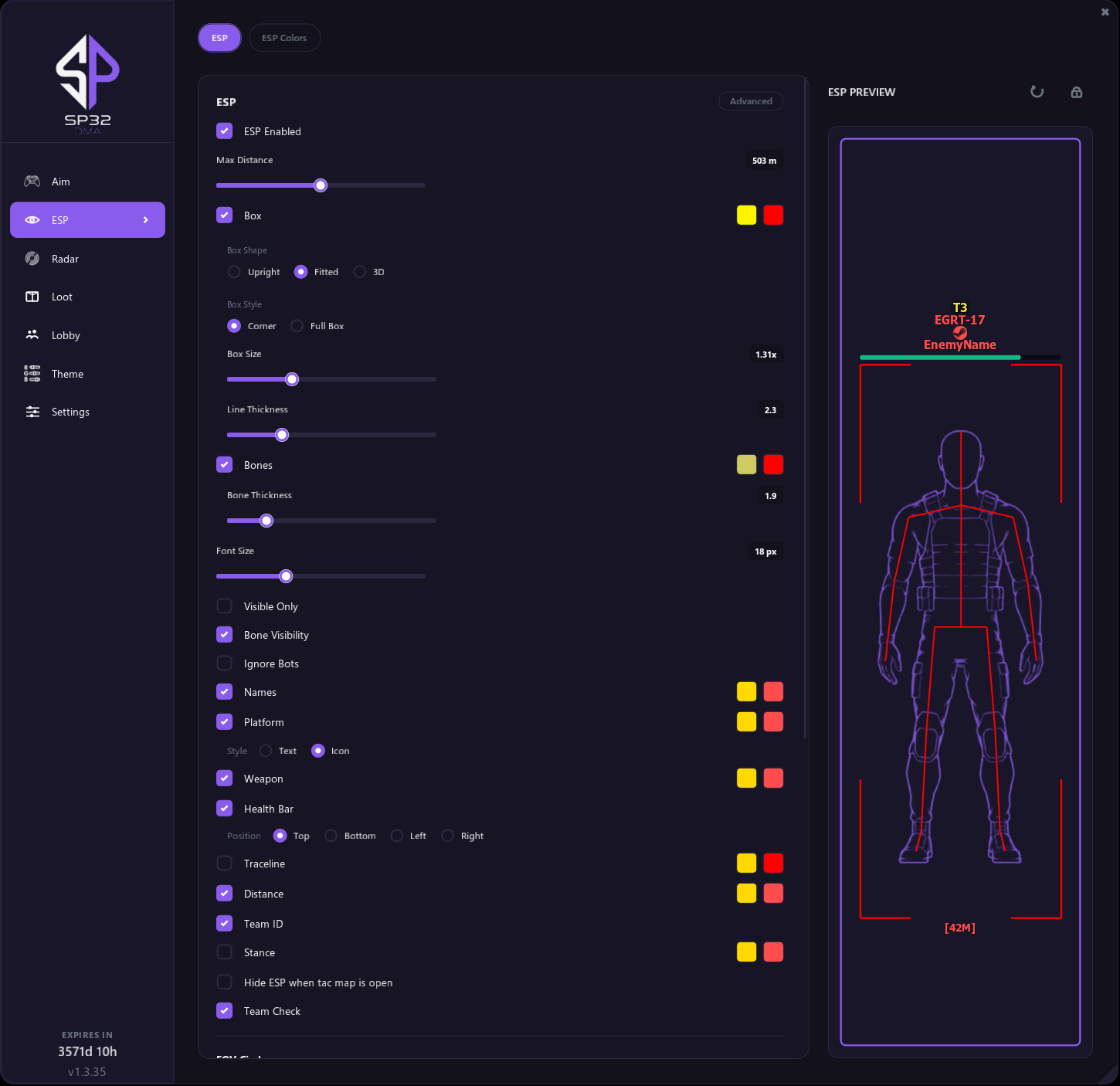
- Le schede sono sul lato sinistro: Mira, ESP, Radar, Bottino, Lobby, Tema e Impostazioni.
- Quasi tutte le schede hanno in alto dei pulsanti per le loro parti. Per esempio, la scheda Radar ha Mini radar, Mappa tattica, Frecce fuori schermo e Radar web.
- Passa il mouse su quasi ogni opzione per vedere una breve spiegazione.
- Le sezioni ESP e Aimbot hanno un pulsante Avanzate nell'angolo. Attivalo per vedere altre impostazioni.
- Un'opzione in grigio non funziona nel gioco attuale, oppure un'altra opzione l'ha disattivata. Passaci sopra con il mouse per sapere perché.
Riportare una scheda ai valori predefiniti
Quasi tutte le schede hanno una sezione Reimposta in fondo. Fai clic due volte su Ripristina predefiniti per riportare le impostazioni di quella scheda a com'erano appena installato lo strumento. Le altre schede restano come sono. La pagina di ogni scheda in questo aiuto indica cosa copre il ripristino.
Lingua
Il menu può essere in English, Deutsch, Español, Italiano, Português (Brasil), Русский o 简体中文. Scegline una in Impostazioni › Generale › Lingua.
Colori
- Fai clic su un quadratino di colore per cambiare quel colore.
- Le righe con due quadratini hanno un colore per quando il giocatore è nascosto e uno per quando è visibile. Passa il mouse su un quadratino per vedere quale è quale.
- Di base, i nemici che vedi sono rossi e quelli dietro una copertura sono gialli.
Licenza e versione
In basso a sinistra vedi il tempo rimasto sulla licenza e la versione dello strumento. Vedi Licenza e aggiornamenti.
Salvataggio e profili
- Le impostazioni si salvano da sole quando chiudi il menu o lo strumento.
- I profili conservano configurazioni diverse una accanto all'altra. Vedi Scheda Impostazioni.
Chiudere lo strumento
Vai su Impostazioni › Generale › Chiudi lo strumento e fai clic due volte. SP32DMA-AIO si chiude del tutto, comodo se l'overlay copre lo schermo.