
Scheda ESP
Ciò che viene disegnato sui giocatori. La ESP Preview accanto alle opzioni mostra le tue scelte su un giocatore di esempio mentre le cambi.
La scheda ha due parti, ESP e Colori ESP. In un menu piccolo l'anteprima ha un suo pulsante Anteprima.
ESP
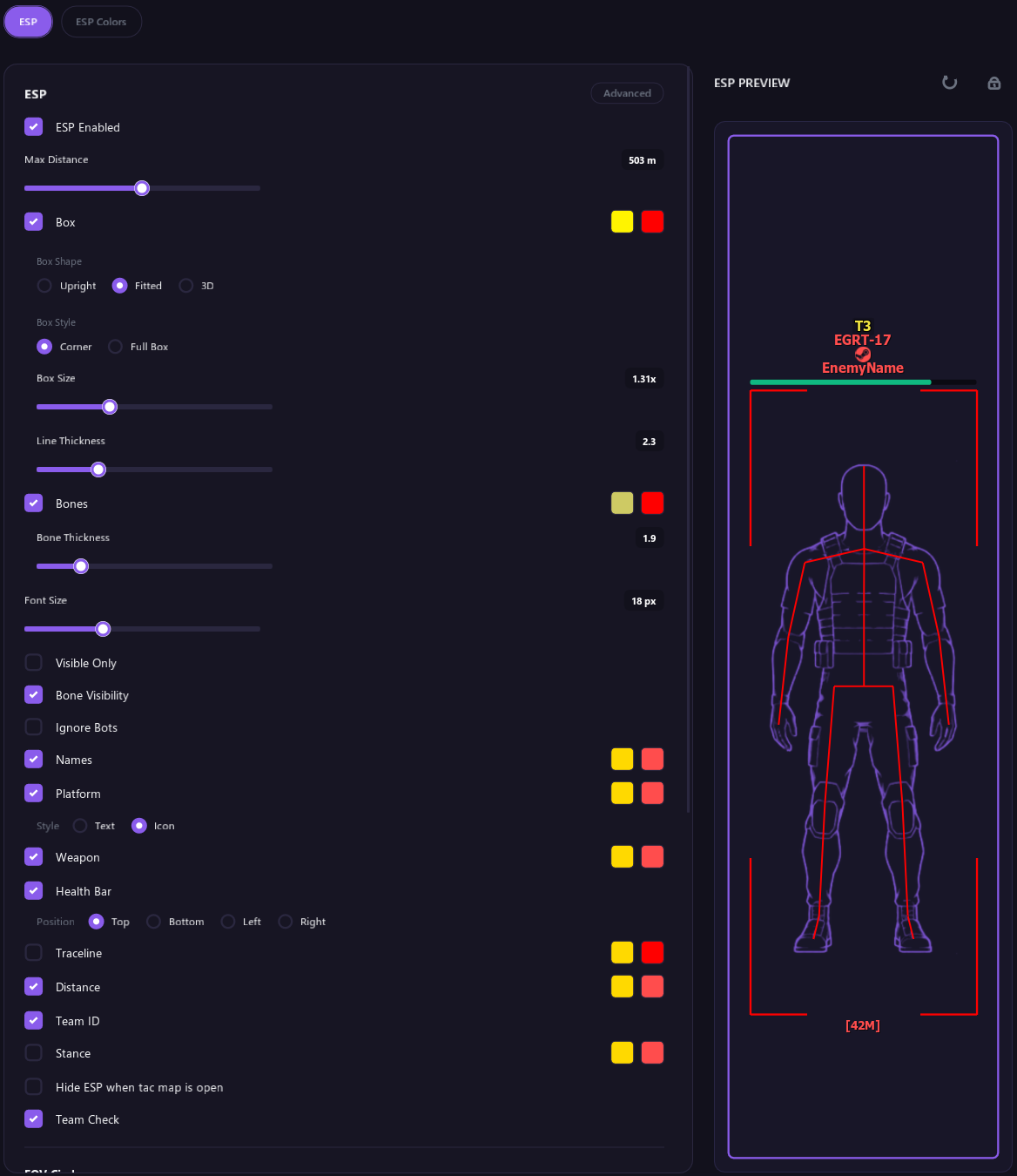
Alcune opzioni compaiono solo quando attivi Avanzate nell'angolo della sezione ESP. Qui sotto sono indicate con (Avanzate).
| Opzione | Cosa fa |
|---|---|
| ESP attivo | Attiva o disattiva tutto l'ESP dei giocatori. |
| Distanza max | Nasconde i giocatori più lontani di questo valore, in metri. |
| Riquadro | Disegna un riquadro attorno a ogni giocatore. Vedi Riquadro qui sotto. |
| Ossa | Disegna lo scheletro di ogni giocatore. Spessore ossa stabilisce lo spessore delle linee. |
| Dimensione carattere | Dimensione del testo delle etichette ESP. |
| Solo visibili | Mostra solo i giocatori che puoi vedere, non quelli dietro muri o coperture. |
| Visibilità delle ossa | Controlla quali ossa di un giocatore sono dietro i muri, così l'aimbot mira solo alle ossa che puoi vedere. Solo Black Ops 7 e Warzone. |
| Ignora bot | Nasconde IA, zombie e tutto ciò che non è un giocatore vero. Quando è disattivato, Distanza bot imposta fino a che distanza vengono mostrati i bot, da 25 a 250 m. Modern Warfare IV, Black Ops 7 e Warzone. |
| Nomi | Mostra il nome di ogni giocatore. |
| Piattaforma | Mostra la piattaforma di ogni giocatore, come Steam, Battle.net, Xbox o PlayStation. Stile è Testo o Icona. Le piattaforme senza icona sono mostrate come testo. Solo Black Ops 7 e Warzone. |
| Arma | Mostra l'arma che ogni giocatore ha in mano. |
| Barra della salute | Mostra una barra della salute accanto a ogni giocatore. Posizione sceglie su quale lato del riquadro si trova. |
| Linea di tracciamento | Disegna una linea dal fondo dello schermo a ogni giocatore. |
| Distanza | Mostra quanto è lontano ogni giocatore, in metri. |
| ID squadra | Mostra il numero di squadra di ogni giocatore, come T3. |
| Postura | Mostra se un giocatore è in piedi, accovacciato, sdraiato o atterrato. |
| Nascondi l'ESP con la mappa tattica aperta | Nasconde l'ESP dei giocatori mentre la mappa tattica è aperta. Radar, punti sulla mappa tattica e frecce fuori schermo restano visibili. |
| Controllo squadra | Nasconde i tuoi compagni di squadra. |
| Modalità tutti contro tutti (Avanzate) | Tratta ogni giocatore come un nemico. Vedi Tutti contro tutti qui sotto. |
Riquadro
Con Riquadro spuntato, sotto compaiono queste opzioni:
- Forma del riquadro: Verticale è un riquadro piatto che resta dritto. Aderente avvolge il corpo del giocatore in qualsiasi posa, anche da sdraiato. 3D è un riquadro nel mondo di gioco che ruota con la direzione in cui guarda il giocatore.
- Stile del riquadro: Angoli o Riquadro completo.
- Dimensione del riquadro: alzala se il riquadro sta dentro il giocatore invece che attorno.
- Spessore linee: lo spessore del riquadro e della linea di tracciamento. Con Riquadro spento, compare invece sotto Linea di tracciamento.
Spostare le etichette
Nomi, Piattaforma, Arma, Distanza, ID squadra e Postura hanno ciascuno una riga Posizione quando Avanzate è attivo: In alto, In basso, Sinistra o Destra del riquadro del giocatore. La Barra della salute ha sempre la sua riga Posizione.
Puoi anche trascinare le etichette nella ESP Preview:
- Fai clic sul lucchetto in alto a destra nell'anteprima per sbloccarla.
- Trascina ogni etichetta dove vuoi attorno al riquadro.
- Fai di nuovo clic sul lucchetto per mantenere la disposizione.
Il pulsante con la freccia accanto al lucchetto riporta tutte le etichette al loro posto predefinito.
Tutti contro tutti
In Black Ops 7 lo strumento riconosce da solo le partite tutti contro tutti e tratta ogni giocatore come un nemico. Non devi cambiare nulla.
Modalità tutti contro tutti è un interruttore manuale per quando questo non succede:
- I nemici appaiono come compagni in una modalità senza squadre.
- Giochi a un altro gioco, dove il tutti contro tutti non viene riconosciuto da solo.
Per attivarla, attiva Avanzate nell'angolo della sezione ESP, poi spunta Modalità tutti contro tutti sotto Controllo squadra. Finché è attiva resta nell'elenco, anche con Avanzate spento. Disattivala di nuovo per le modalità a squadre, altrimenti Controllo squadra e Ignora squadra smettono di funzionare.
Contrassegni davanti ai nomi
I giocatori che segni nella Scheda Lobby hanno un contrassegno davanti al nome:
- * significa Bersaglio.
- ! significa Cheater.
- [F] significa Amico.
I giocatori in una classifica Top 250 hanno un contrassegno TOP 250 # con la loro posizione. Vedi Top 250.
Cerchio FOV
| Opzione | Cosa fa |
|---|---|
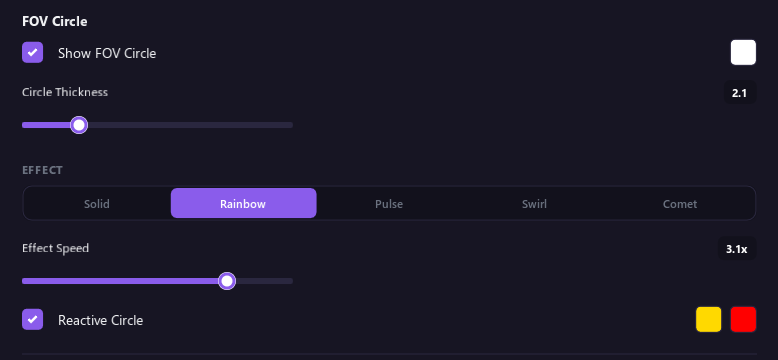
| Mostra cerchio FOV | Mostra l'area in cui l'aimbot e il triggerbot cercano i bersagli. La sua dimensione è l'impostazione FOV nella Scheda Mira. |
| Spessore del cerchio | Lo spessore del cerchio. |
| Effetto | Come si anima il cerchio: Pieno, Arcobaleno, Pulsazione, Vortice o Cometa. Velocità dell'effetto ne stabilisce la velocità. |
| Cerchio reattivo | Colora il cerchio in base a ciò che sta facendo l'aimbot e lo rende più spesso mentre mira. |
Info a schermo

| Opzione | Cosa fa |
|---|---|
| Conteggio squadre | Mostra quanti compagni e nemici sono ancora vivi, nell'angolo scelto con Angolo del conteggio. |
| Mostra contatore FPS | Mostra due contatori in alto a destra. OVERLAY indica quanto velocemente disegna l'overlay. DMA indica quanto spesso si aggiornano i dati dei giocatori. Nessuno dei due è l'FPS del tuo gioco. |
| Mostra info di debug | Mostra un pannello di stato in alto a sinistra. Fanne uno screenshot quando segnali un problema. Vedi Risoluzione dei problemi. |
| Sfondo del pannello | Quanto è coprente lo sfondo del pannello di stato. |
Colori ESP
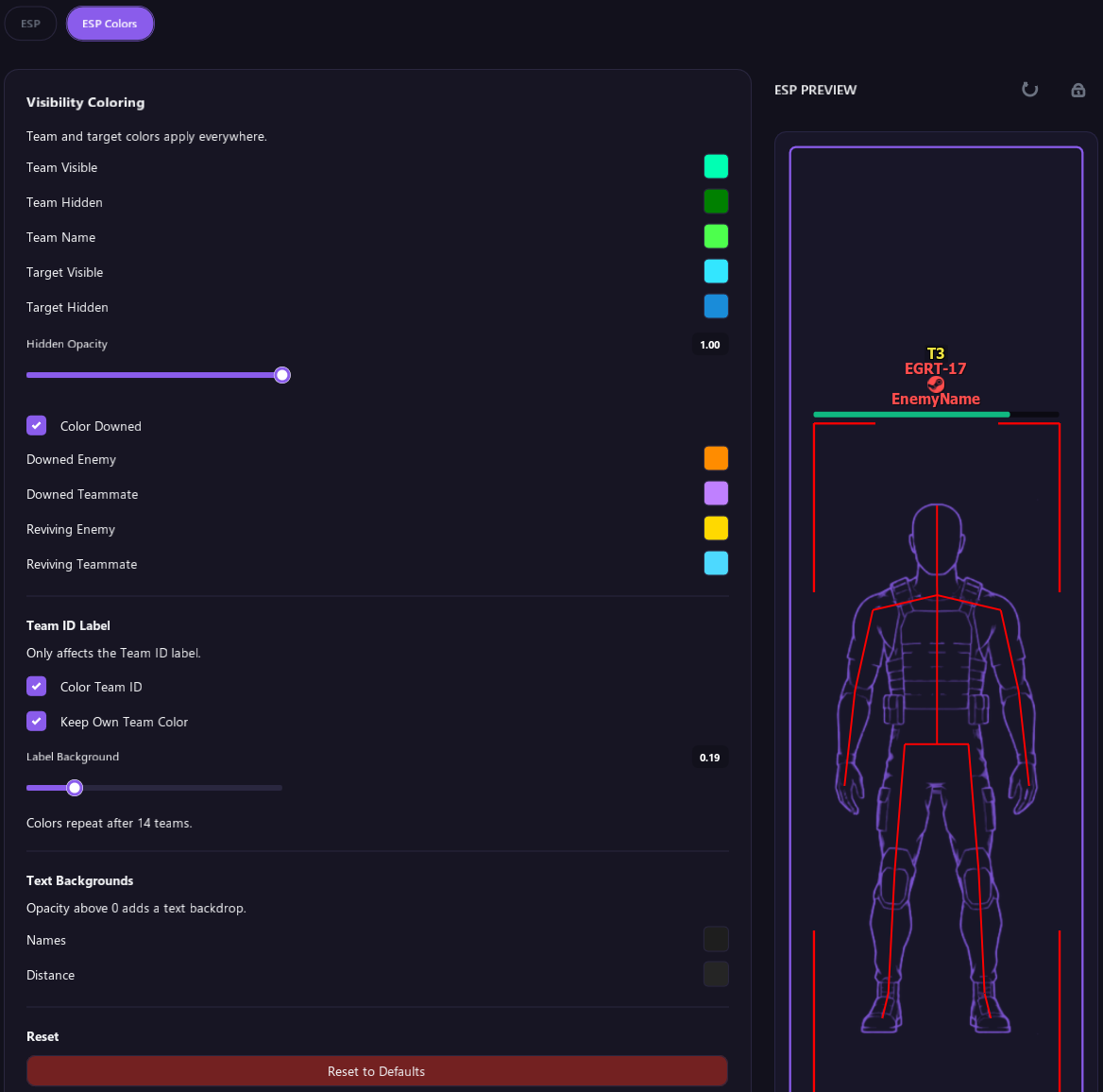
Colori di visibilità
- Squadra visibile, Squadra nascosta e Nome compagno: colori per i tuoi compagni di squadra.
- Bersaglio visibile e Bersaglio nascosto: colori per i giocatori che hai segnato come Bersaglio, così risaltano.
- Opacità nascosti: rende più trasparenti i giocatori nascosti.
- Colora atterrati: dà colori propri ai giocatori atterrati e a quelli che stanno rianimando un compagno. Ne ha quattro: Nemico atterrato, Compagno atterrato, Nemico che rianima e Compagno che rianima.
Etichetta ID squadra
- Colora ID squadra dà a ogni numero di squadra un colore proprio. I colori si ripetono dopo 14 squadre.
- Mantieni il colore della mia squadra lascia invariato il colore della tua squadra.
- Sfondo etichetta stabilisce quanto è coprente il riquadro dietro il numero di squadra.
Sfondi del testo
Alza l'opacità del colore Nomi o Distanza per mettere uno sfondo dietro quel testo. Così si legge meglio.
Reimposta
Ripristina predefiniti, in fondo a ogni parte, riporta l'intera scheda ESP ai valori predefiniti. Fai clic due volte per confermare.
Suggerimenti
- Se i riquadri sono troppo piccoli, alza Dimensione del riquadro.
- Se lo schermo è troppo pieno, abbassa Distanza max o attiva Solo visibili.
- I giocatori compaiono solo durante una partita.