
Вкладка ESP
То, что рисуется на игроках. ESP Preview рядом с параметрами показывает ваши настройки на примере игрока прямо во время изменения.
Во вкладке две части: ESP и Цвета ESP. В маленьком меню у предпросмотра появляется своя кнопка Предпросмотр.
ESP
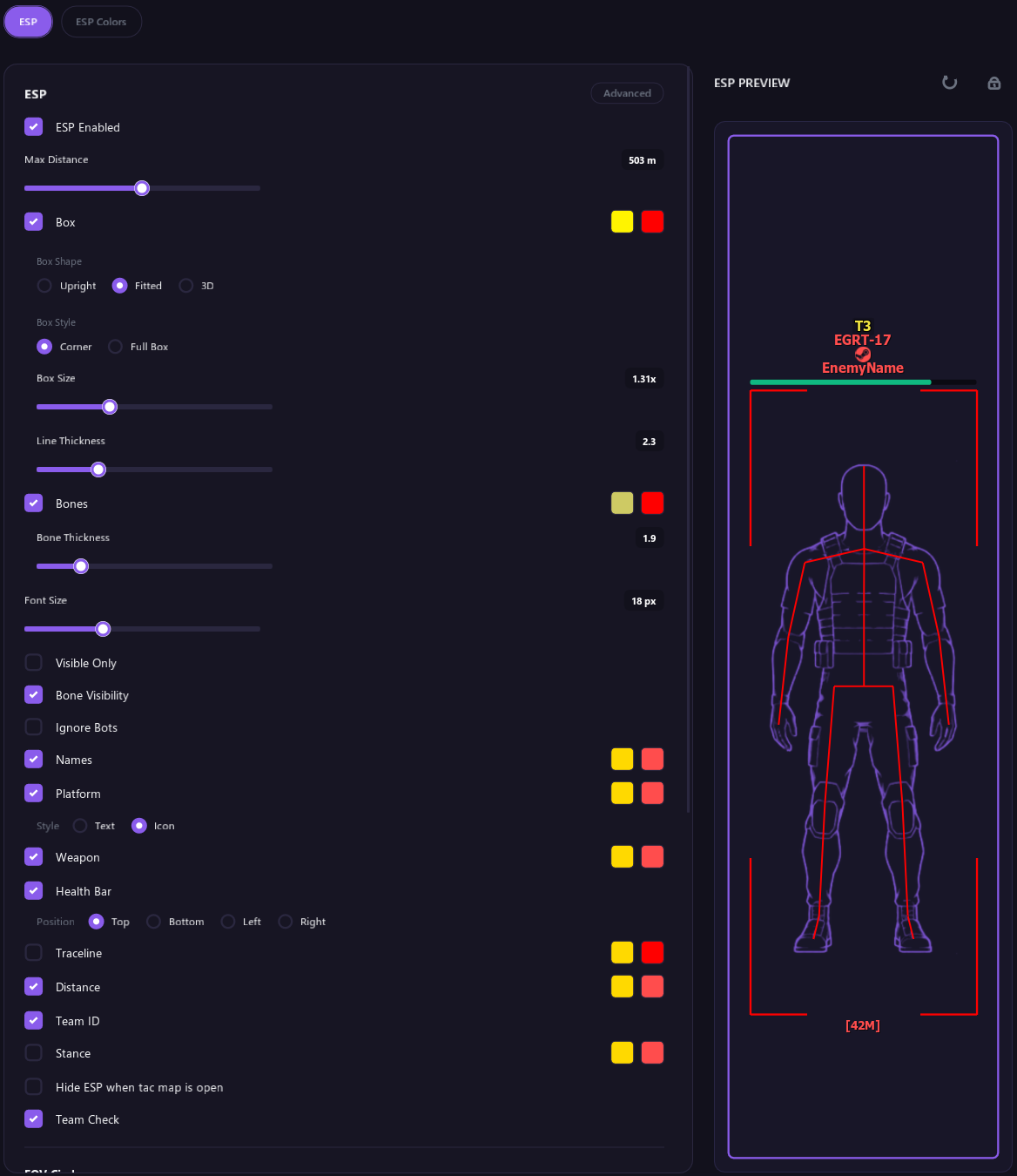
Некоторые параметры видны, только если включить Дополнительно в углу раздела ESP. Ниже они отмечены пометкой (Дополнительно).
| Параметр | Что делает |
|---|---|
| ESP включён | Включает или выключает весь ESP игроков. |
| Макс. дистанция | Скрывает игроков дальше этого расстояния, в метрах. |
| Рамка | Рисует рамку вокруг каждого игрока. См. Рамка ниже. |
| Скелет | Рисует скелет каждого игрока. Толщина скелета задаёт толщину линий. |
| Размер шрифта | Размер текста подписей ESP. |
| Только видимые | Показывает только игроков, которых вы видите, а не тех, кто за стенами или укрытиями. |
| Видимость костей | Проверяет, какие кости игрока находятся за стенами, чтобы аимбот целился только в видимые кости. Только Black Ops 7 и Warzone. |
| Игнорировать ботов | Скрывает ИИ, зомби и всех, кто не является живым игроком. Когда параметр выключен, Дальность ботов задаёт, на каком расстоянии показываются боты, от 25 до 250 м. Modern Warfare IV, Black Ops 7 и Warzone. |
| Имена | Показывает имя каждого игрока. |
| Платформа | Показывает платформу каждого игрока: Steam, Battle.net, Xbox, PlayStation и т. д. Стиль: текст или значок. Платформы без значка показываются текстом. Только Black Ops 7 и Warzone. |
| Оружие | Показывает оружие в руках каждого игрока. |
| Полоса здоровья | Показывает полосу здоровья рядом с каждым игроком. Положение выбирает, с какой стороны рамки она находится. |
| Линия к игроку | Рисует линию от нижнего края экрана к каждому игроку. |
| Дистанция | Показывает расстояние до каждого игрока в метрах. |
| Номер команды | Показывает номер команды каждого игрока, например T3. |
| Поза | Показывает, стоит ли игрок, сидит, лежит или сбит. |
| Скрывать ESP при открытой тактической карте | Скрывает ESP игроков, пока открыта тактическая карта. Радар, точки на тактической карте и стрелки за экраном остаются видны. |
| Проверка команды | Скрывает ваших союзников. |
| Режим «Каждый сам за себя» (Дополнительно) | Считает врагом каждого игрока. См. Каждый сам за себя ниже. |
Рамка
Если отмечена Рамка, под ней появляются эти параметры:
- Форма рамки: Прямая это плоская рамка, которая всегда стоит вертикально. По фигуре облегает тело игрока в любой позе, даже лёжа. 3D это рамка в игровом мире, которая поворачивается вслед за направлением взгляда игрока.
- Стиль рамки: Уголки или Полная рамка.
- Размер рамки: увеличьте, если рамка оказывается внутри игрока, а не вокруг него.
- Толщина линий: толщина рамки и линии к игроку. Если рамка выключена, параметр появляется под «Линия к игроку».
Перемещение подписей
Когда включено Дополнительно, у параметров Имена, Платформа, Оружие, Дистанция, Номер команды и Поза появляется строка Положение: Сверху, Снизу, Влево или Вправо от рамки игрока. У полосы здоровья строка «Положение» есть всегда.
Подписи можно также перетаскивать в ESP Preview:
- Нажмите на замок в правом верхнем углу предпросмотра, чтобы разблокировать его.
- Перетащите любую подпись в нужное место вокруг рамки.
- Снова нажмите на замок, чтобы сохранить расположение.
Кнопка со стрелкой рядом с замком возвращает все подписи на места по умолчанию.
Каждый сам за себя
В Black Ops 7 программа сама распознаёт матчи «Каждый сам за себя» и считает врагом каждого игрока. Ничего менять не нужно.
Режим «Каждый сам за себя» это ручной переключатель на случай, если этого не произошло:
- Враги показываются как союзники в режиме без команд.
- Вы играете в другую игру, где «Каждый сам за себя» не распознаётся автоматически.
Чтобы включить его, включите Дополнительно в углу раздела ESP, затем отметьте Режим «Каждый сам за себя» под «Проверка команды». Пока он включён, он остаётся в списке, даже если «Дополнительно» выключено. Выключайте его в командных режимах, иначе «Проверка команды» и «Игнорировать союзников» перестанут работать.
Метки перед именами
Игроки, которых вы отметили на Вкладка «Лобби», получают метку перед именем:
- * означает «Цель».
- ! означает «Читер».
- [F] означает «Друг».
Игроки из таблицы лидеров «Топ-250» получают метку TOP 250 # со своим местом. См. Топ-250.
Круг FOV
| Параметр | Что делает |
|---|---|
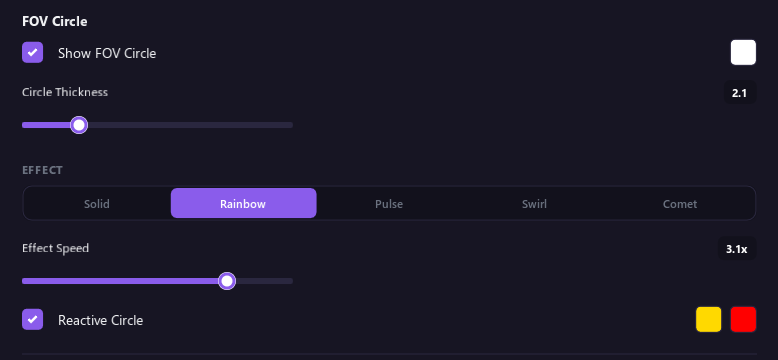
| Показывать круг FOV | Показывает область, в которой аимбот и триггербот ищут цели. Её размер задаётся параметром FOV на Вкладка «Прицел». |
| Толщина круга | Толщина круга. |
| Эффект | Как анимируется круг: Сплошной, Радуга, Пульс, Вихрь или Комета. Скорость эффекта задаёт скорость. |
| Реагирующий круг | Меняет цвет круга в зависимости от того, что делает аимбот, и делает его толще во время наведения. |
Информация на экране

| Параметр | Что делает |
|---|---|
| Число игроков | Показывает, сколько союзников и врагов ещё живы, в углу, выбранном в Угол для числа игроков. |
| Показывать счётчик FPS | Показывает два счётчика в правом верхнем углу. OVERLAY показывает, как быстро рисуется оверлей. DMA показывает, как часто обновляются данные игроков. Ни один из них не является FPS вашей игры. |
| Показывать отладочную информацию | Показывает панель состояния в левом верхнем углу. Сделайте её скриншот, когда сообщаете о проблеме. См. Решение проблем. |
| Фон панели | Насколько плотный фон у панели состояния. |
Цвета ESP
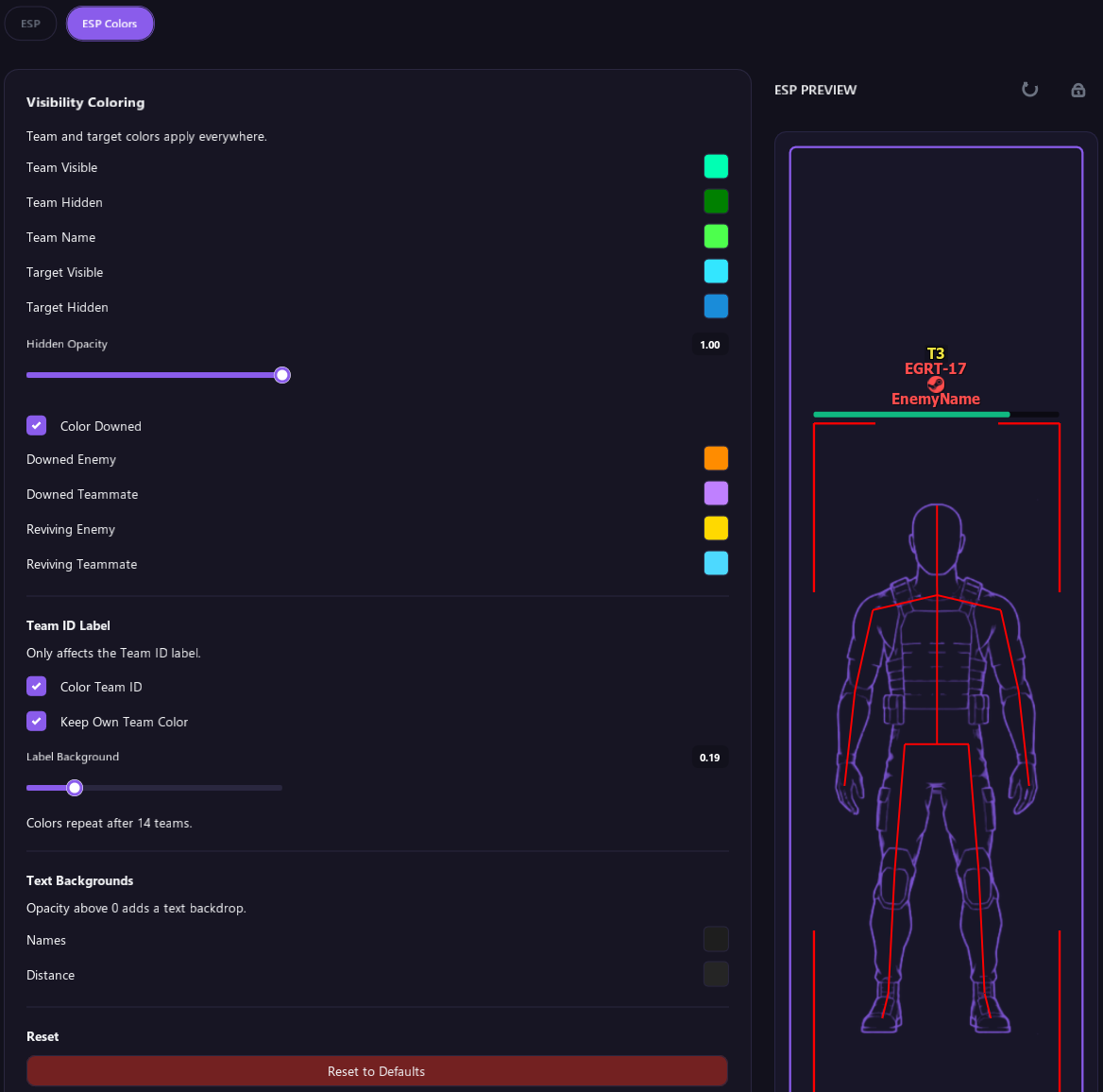
Цвета видимости
- Союзник виден, Союзник скрыт и Имя союзника: цвета для ваших союзников.
- Цель видна и Цель скрыта: цвета для игроков, отмеченных как «Цель», чтобы они выделялись.
- Непрозрачность скрытых: делает скрытых игроков прозрачнее.
- Цвет сбитых: даёт отдельные цвета сбитым игрокам и игрокам, которые поднимают союзника. Цветов четыре: Сбитый враг, Сбитый союзник, Враг поднимает и Союзник поднимает.
Подпись номера команды
- Цвет номера команды даёт каждому номеру команды свой цвет. После 14 команд цвета повторяются.
- Сохранять цвет своей команды оставляет цвет вашей команды без изменений.
- Фон подписи задаёт плотность фона за номером команды.
Фон текста
Увеличьте непрозрачность цвета Имена или Дистанция, чтобы под этим текстом появилась подложка. Так текст легче читать.
Сброс
Сбросить по умолчанию внизу каждой части возвращает всю вкладку ESP к значениям по умолчанию. Нажмите дважды для подтверждения.
Советы
- Если рамки слишком маленькие, увеличьте «Размер рамки».
- Если на экране слишком много всего, уменьшите «Макс. дистанция» или включите «Только видимые».
- Игроки появляются только во время матча.