
Pestaña ESP
Lo que se dibuja sobre los jugadores. La ESP Preview junto a las opciones muestra tus elecciones en un jugador de ejemplo mientras las cambias.
La pestaña tiene dos partes, ESP y Colores del ESP. En un menú pequeño, la vista previa tiene su propio botón Vista previa.
ESP
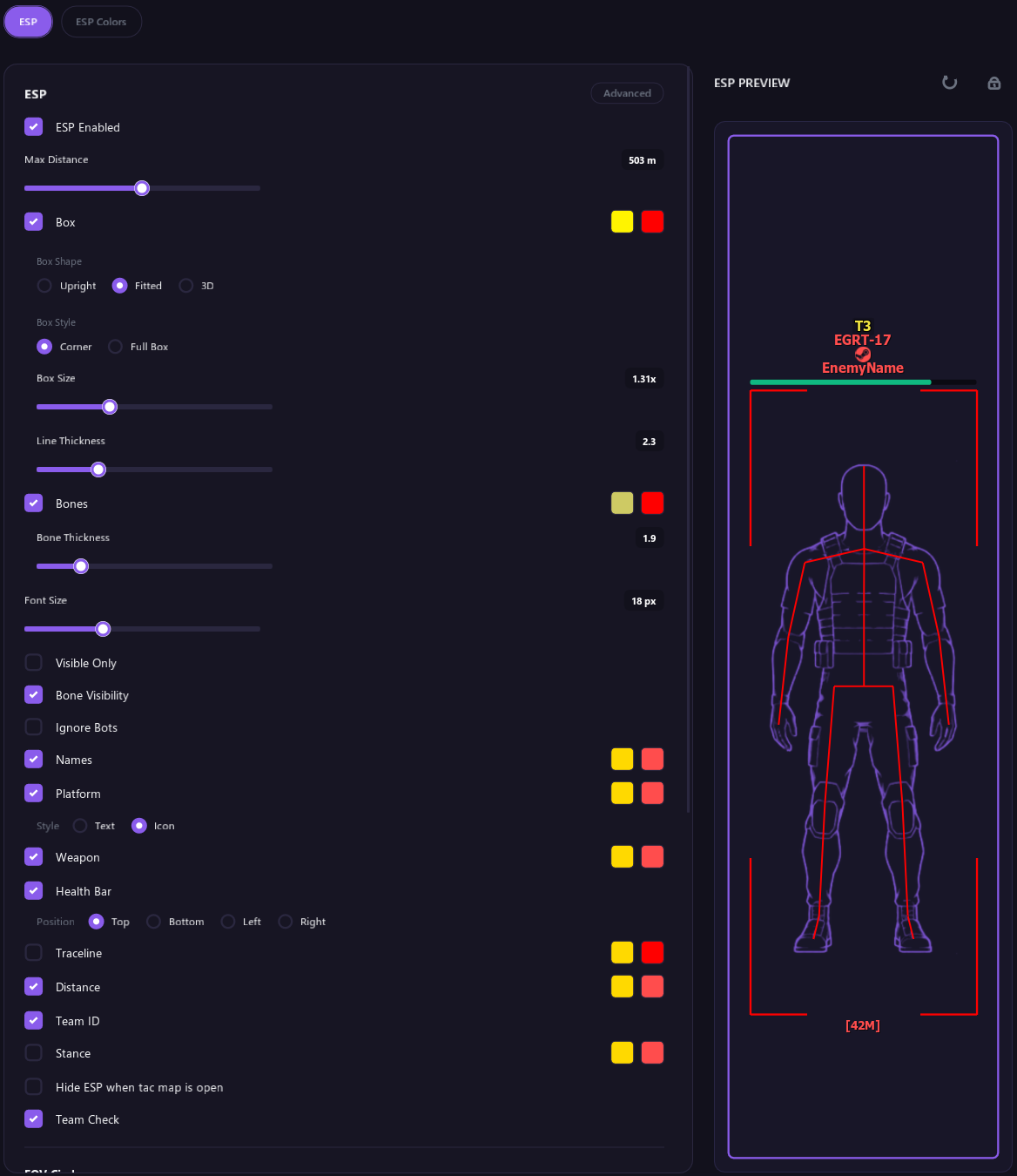
Algunas opciones solo aparecen al activar Avanzado en la esquina de la sección ESP. Abajo están marcadas con (Avanzado).
| Opción | Qué hace |
|---|---|
| ESP activado | Activa o desactiva todo el ESP de jugadores. |
| Distancia máx. | Oculta a los jugadores que estén más lejos que esto, en metros. |
| Recuadro | Dibuja un recuadro alrededor de cada jugador. Consulta Recuadro más abajo. |
| Huesos | Dibuja el esqueleto de cada jugador. Grosor de huesos define el grosor de las líneas. |
| Tamaño de fuente | Tamaño del texto de las etiquetas del ESP. |
| Solo visibles | Solo muestra a los jugadores que puedes ver, no a los que están tras paredes o coberturas. |
| Visibilidad de huesos | Comprueba qué huesos de un jugador están detrás de paredes, para que el aimbot solo apunte a huesos que puedes ver. Solo Black Ops 7 y Warzone. |
| Ignorar bots | Oculta la IA, los zombis y todo lo que no sea un jugador real. Con esta opción desactivada, Distancia de bots fija hasta qué distancia se muestran los bots, de 25 a 250 m. Modern Warfare IV, Black Ops 7 y Warzone. |
| Nombres | Muestra el nombre de cada jugador. |
| Plataforma | Muestra la plataforma de cada jugador, como Steam, Battle.net, Xbox o PlayStation. Estilo es Texto o Icono. Las plataformas sin icono se muestran como texto. Solo Black Ops 7 y Warzone. |
| Arma | Muestra el arma que lleva cada jugador. |
| Barra de vida | Muestra una barra de vida junto a cada jugador. Posición elige en qué lado del recuadro aparece. |
| Línea de rastreo | Dibuja una línea desde la parte inferior de la pantalla hasta cada jugador. |
| Distancia | Muestra a qué distancia está cada jugador, en metros. |
| ID de equipo | Muestra el número de equipo de cada jugador, como T3. |
| Postura | Muestra si un jugador está de pie, agachado, cuerpo a tierra o derribado. |
| Ocultar el ESP con el mapa táctico abierto | Oculta el ESP de jugadores mientras tienes abierto el mapa táctico. El radar, los puntos del mapa táctico y las flechas fuera de pantalla se siguen viendo. |
| Comprobar equipo | Oculta a tus compañeros de equipo. |
| Modo todos contra todos (Avanzado) | Trata a todos los jugadores como enemigos. Consulta Todos contra todos más abajo. |
Recuadro
Con Recuadro marcado, aparecen debajo estas opciones:
- Forma del recuadro: Vertical es un recuadro plano que se mantiene de pie. Ajustado envuelve el cuerpo del jugador en cualquier postura, incluso tumbado. 3D es un recuadro en el mundo del juego que gira según hacia dónde mira el jugador.
- Estilo del recuadro: Esquinas o Recuadro completo.
- Tamaño del recuadro: súbelo si el recuadro queda dentro del jugador en vez de rodearlo.
- Grosor de línea: el grosor del recuadro y de la línea de rastreo. Con Recuadro desactivado, aparece debajo de Línea de rastreo.
Mover etiquetas
Nombres, Plataforma, Arma, Distancia, ID de equipo y Postura tienen cada uno una fila Posición cuando Avanzado está activado: Arriba, Abajo, Izquierda o Derecha del recuadro del jugador. La Barra de vida siempre tiene su fila Posición.
También puedes arrastrar las etiquetas en la ESP Preview:
- Haz clic en el candado de la esquina superior derecha de la vista previa para desbloquearla.
- Arrastra cualquier etiqueta a donde la quieras alrededor del recuadro.
- Vuelve a hacer clic en el candado para conservar la disposición.
El botón de flecha junto al candado devuelve todas las etiquetas a su lugar por defecto.
Todos contra todos
En Black Ops 7, la herramienta detecta sola las partidas de todos contra todos y trata a todos los jugadores como enemigos. No tienes que cambiar nada.
Modo todos contra todos es un interruptor manual para cuando eso no ocurre:
- Los enemigos aparecen como compañeros en un modo sin equipos.
- Juegas a otro juego, donde el todos contra todos no se detecta solo.
Para activarlo, activa Avanzado en la esquina de la sección ESP y marca Modo todos contra todos debajo de Comprobar equipo. Mientras esté activado sigue en la lista, aunque Avanzado esté desactivado. Desactívalo de nuevo en modos con equipos, o Comprobar equipo e Ignorar equipo dejarán de funcionar.
Marcas delante de los nombres
Los jugadores que marcas en la Pestaña Sala llevan una marca delante de su nombre:
- * significa Objetivo.
- ! significa Tramposo.
- [F] significa Amigo.
Los jugadores de una clasificación Top 250 llevan una marca TOP 250 # con su puesto. Consulta Top 250.
Círculo de FOV
| Opción | Qué hace |
|---|---|
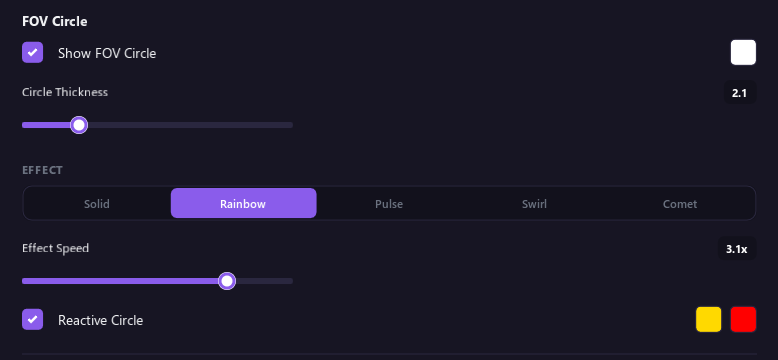
| Mostrar círculo de FOV | Muestra la zona en la que el aimbot y el triggerbot buscan objetivos. Su tamaño es el ajuste FOV de la Pestaña Apuntado. |
| Grosor del círculo | El grosor del círculo. |
| Efecto | Cómo se anima el círculo: Sólido, Arcoíris, Pulso, Remolino o Cometa. Velocidad del efecto define la rapidez. |
| Círculo reactivo | Colorea el círculo según lo que está haciendo el aimbot y lo hace más grueso mientras apunta. |
Información en pantalla

| Opción | Qué hace |
|---|---|
| Recuento de equipos | Muestra cuántos compañeros y enemigos siguen vivos, en la esquina que elijas con Esquina del recuento. |
| Mostrar contador de FPS | Muestra dos contadores en la esquina superior derecha. OVERLAY es la velocidad a la que dibuja el overlay. DMA es la frecuencia con la que se actualizan los datos de los jugadores. Ninguno de los dos son los FPS de tu juego. |
| Mostrar info de depuración | Muestra un panel de estado en la esquina superior izquierda. Hazle una captura cuando informes de un problema. Consulta Solución de problemas. |
| Fondo del panel | La opacidad del fondo del panel de estado. |
Colores del ESP
Colores de visibilidad
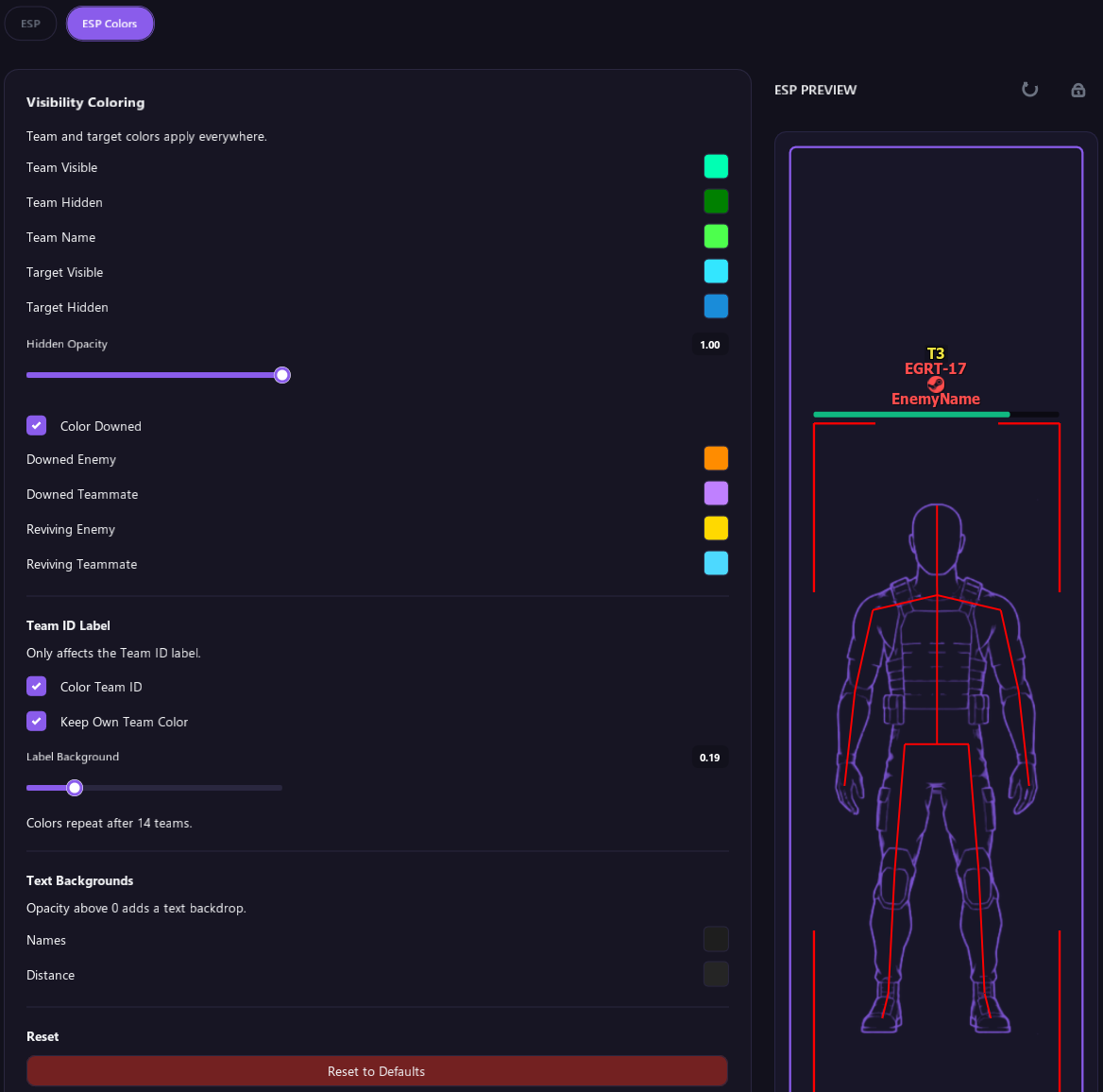
- Equipo visible, Equipo oculto y Nombre de compañero: colores para tus compañeros.
- Objetivo visible y Objetivo oculto: colores para los jugadores que marcaste como Objetivo, para que destaquen.
- Opacidad de ocultos: hace más transparentes a los jugadores ocultos.
- Color de derribados: da colores propios a los jugadores derribados y a los que están reanimando a un compañero. Tiene cuatro: Enemigo derribado, Compañero derribado, Enemigo reanimando y Compañero reanimando.
Etiqueta de ID de equipo
- Colorear ID de equipo da a cada número de equipo su propio color. Los colores se repiten a partir de 14 equipos.
- Mantener el color de mi equipo deja el color de tu propio equipo como está.
- Fondo de etiqueta define la opacidad del recuadro detrás del número de equipo.
Fondos de texto
Sube la opacidad del color de Nombres o Distancia para poner un fondo detrás de ese texto. Así se lee mejor.
Restablecer
Restablecer valores predeterminados, al final de cada parte, devuelve toda la pestaña ESP a sus valores por defecto. Haz clic dos veces para confirmar.
Consejos
- Si los recuadros son demasiado pequeños, sube Tamaño del recuadro.
- Si la pantalla está demasiado llena, baja Distancia máx. o activa Solo visibles.
- Los jugadores solo aparecen durante una partida.