
Pestaña Radar
Un radar propio, puntos en el minimapa y el mapa táctico del juego, flechas para los enemigos que no ves en pantalla y un radar web que puedes compartir con amigos.
La pestaña tiene cuatro partes: Minirradar, Mapa táctico, Flechas fuera de pantalla y Radar web. Los jugadores solo aparecen durante una partida.
Minirradar
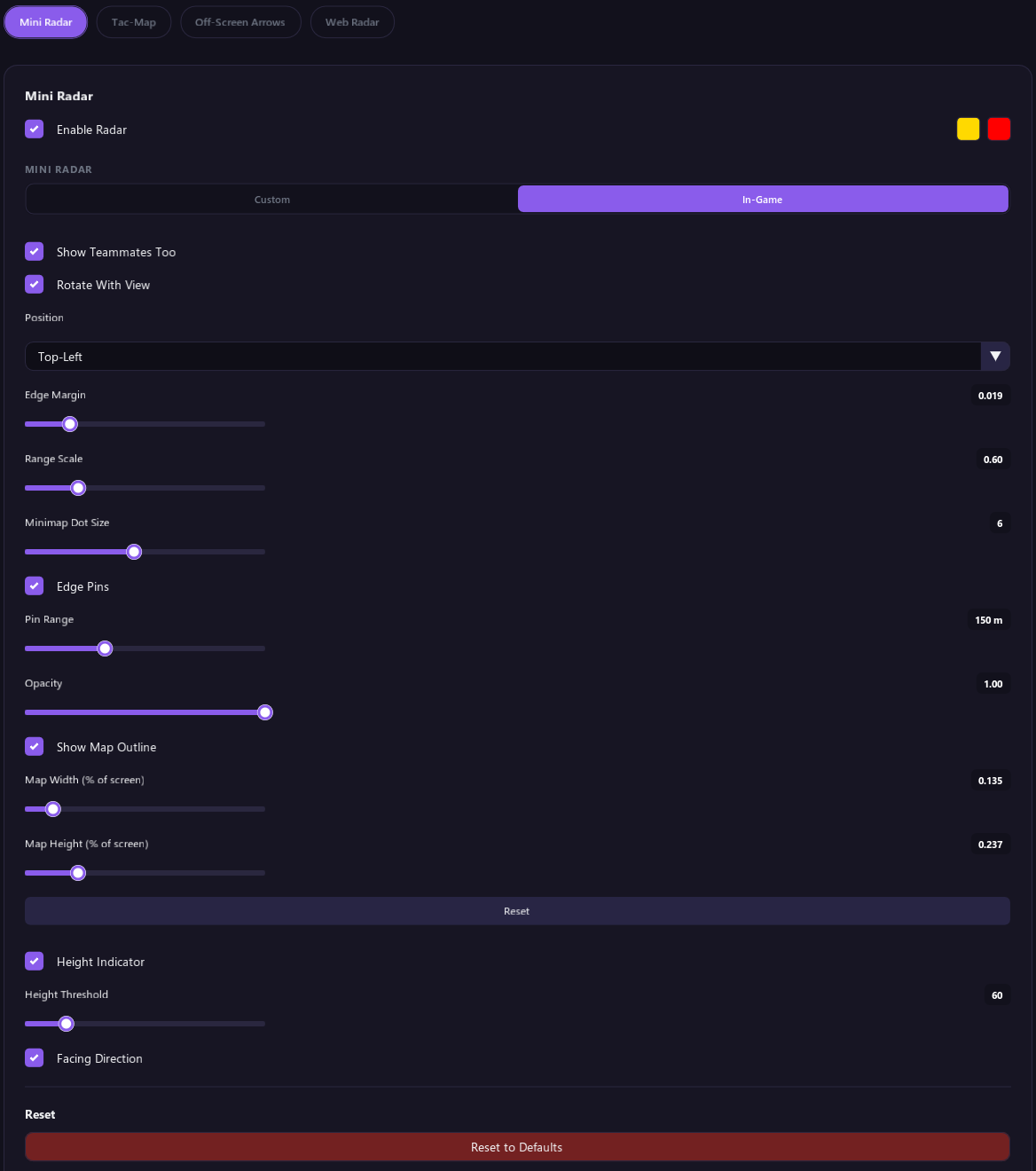
Marca Activar radar y elige un tipo en Minirradar:
- Personalizado: un radar aparte que puedes colocar en cualquier parte de la pantalla.
- En el juego: dibuja puntos de jugadores en el minimapa del propio juego.
Los dos cuadros de color junto a Activar radar son los colores de los puntos de enemigos ocultos y visibles.
Radar personalizado
| Opción | Qué hace |
|---|---|
| Estilo | Frente arriba gira el radar contigo, de modo que hacia donde miras queda arriba. Norte arriba mantiene el norte arriba. |
| Forma | Círculo o cuadrado. |
| Tamaño | El tamaño del radar. |
| Alcance | Hasta dónde llega el radar, en metros. Los jugadores más lejanos quedan fijados en el borde. |
| Mostrar paredes | Dibuja en el radar las paredes que te rodean. Necesita Visibilidad de huesos activado en la pestaña ESP. |
| Fondo, Borde, Mira, Indicador de dirección | Lo transparente que es cada parte del radar. |
| Posición | Arrastra el radar con el ratón mientras el menú está abierto. Restablecer lo devuelve a la esquina inferior izquierda. |
Los compañeros en el radar personalizado siguen a Comprobar equipo de la pestaña ESP: cuando está activado, se ocultan.
Minimapa del juego
| Opción | Qué hace |
|---|---|
| Mostrar también compañeros | Dibuja también a tus compañeros. |
| Girar con la vista | Activado: hacia donde miras queda arriba. Desactivado: el norte queda arriba. Hazlo coincidir con el ajuste del minimapa de tu juego. |
| Posición | Una esquina de la pantalla, o Personalizado para colocarlo tú. Margen del borde define la separación con el borde. |
| Escala de alcance | Ajústala hasta que los puntos coincidan con el minimapa. |
| Tamaño de puntos del minimapa | El tamaño de los puntos. |
| Marcas en el borde | Muestra a los jugadores justo fuera del minimapa como puntos más pequeños en su borde, en su dirección. Alcance de marcas define a qué distancia puede estar un jugador y seguir teniendo marca. |
| Opacidad | La opacidad de los puntos. |
| Mostrar contorno del mapa | Muestra un contorno que puedes alinear con el minimapa usando los deslizadores Ancho del mapa y Alto del mapa. Con Posición en Personalizado, también aparecen Mapa izquierda y Mapa arriba. Restablecer los devuelve a su valor. |
Altura y dirección
- Indicador de altura: muestra un pequeño triángulo cuando un jugador está por encima o por debajo de ti. Umbral de altura define cuánta diferencia de altura hace falta.
- Dirección de la mirada: muestra hacia dónde mira cada jugador, en el radar y en los mapas.
Mapa táctico
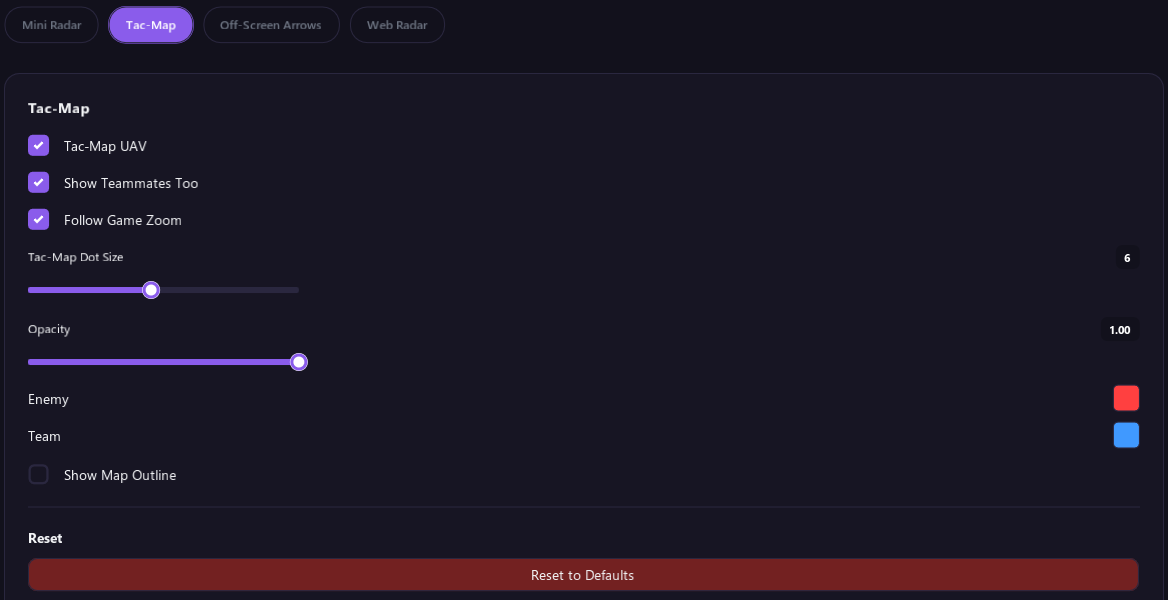
UAV en el mapa táctico dibuja a los jugadores en el mapa táctico del juego mientras lo tienes abierto.
| Opción | Qué hace |
|---|---|
| Mostrar también compañeros | Dibuja también a tus compañeros. |
| Seguir el zoom del juego | Hace que los puntos sigan el zoom y la posición del mapa táctico. |
| Tamaño de puntos del mapa táctico y Opacidad | El tamaño y la opacidad de los puntos. Con opacidad 0 no se dibuja ningún punto. |
| Enemigo y Equipo | Los colores de los puntos. |
| Mostrar contorno del mapa | Muestra un contorno que puedes alinear con el mapa táctico usando los deslizadores Mapa izquierda, arriba, ancho y alto. Restablecer los devuelve a su valor. |
Flechas fuera de pantalla
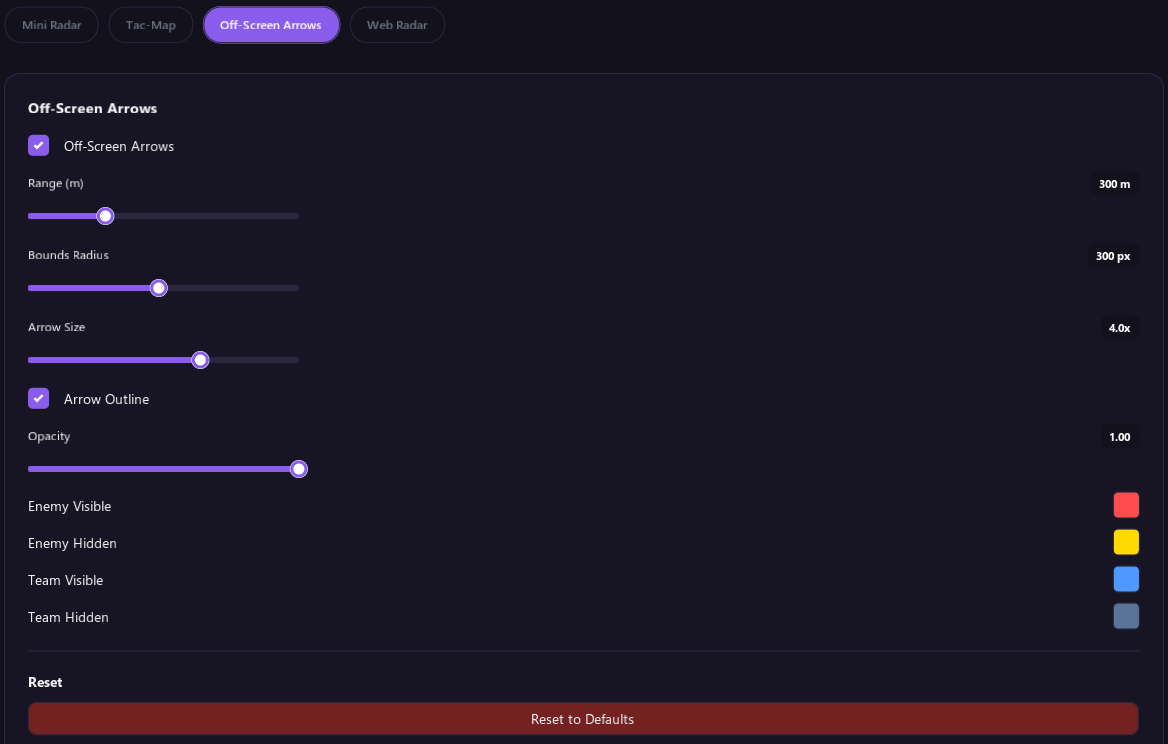
Las flechas alrededor del centro de la pantalla apuntan hacia los enemigos que no ves en pantalla. Una flecha es más larga cuanto más cerca está el enemigo. Se coloca más arriba cuando está por encima de ti y más abajo cuando está detrás de ti.
| Opción | Qué hace |
|---|---|
| Alcance | A qué distancia puede estar un enemigo y seguir teniendo flecha, en metros. |
| Radio del límite | A qué distancia del centro de la pantalla se colocan las flechas. |
| Tamaño de flecha | El tamaño de las flechas. |
| Contorno de flechas | Añade un borde oscuro para que las flechas se vean mejor. |
| Opacidad | La opacidad de las flechas. |
| Enemigo visible, Enemigo oculto, Equipo visible, Equipo oculto | Colores de las flechas. Los colores visibles se usan cuando ese jugador está a la vista o mirando hacia ti. |
Radar web
Comparte tu radar con amigos mediante un enlace privado. Lo abren en cualquier navegador, en un PC o un móvil, y ven a todos los jugadores de tu partida en el mapa, en directo. Tu dirección IP queda oculta para ellos.
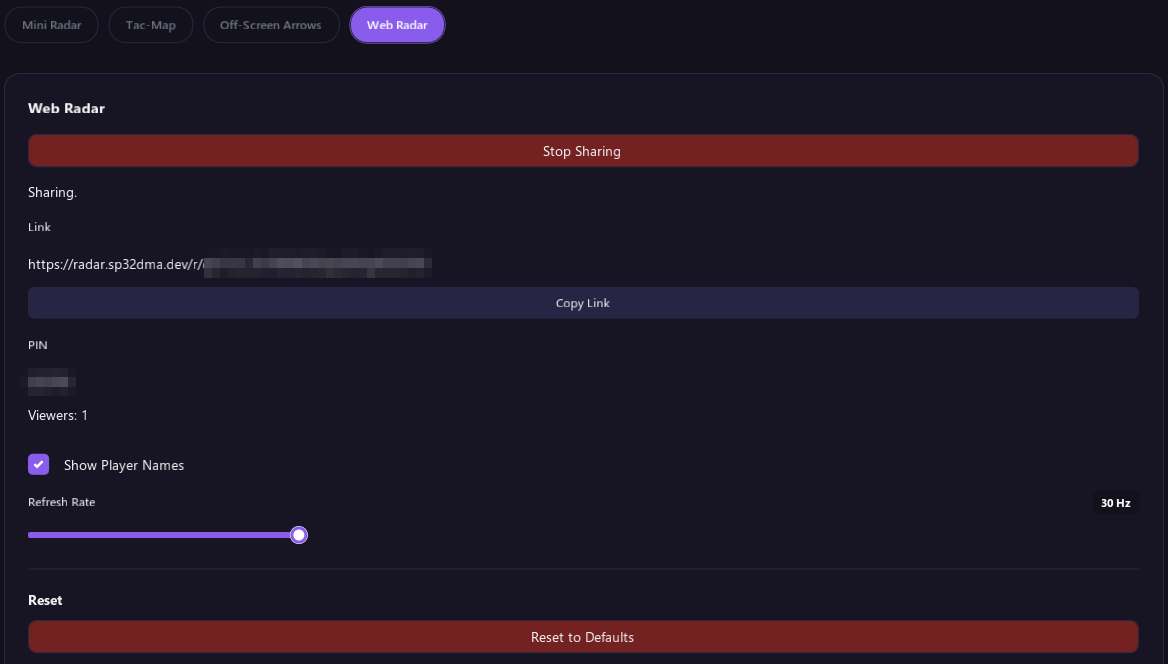
Compartir tu radar
- Abre Radar › Radar web y haz clic en Empezar a compartir.
- Aparecen un enlace y un PIN. Haz clic en Copiar enlace y envía el enlace a tus amigos. El PIN ya forma parte del enlace, así que llegan directamente a tu radar.
- Espectadores muestra cuántas personas están mirando.
Quien solo tenga el enlace sin el PIN al final tendrá que escribir el PIN, que aparece debajo del enlace.
| Opción | Qué hace |
|---|---|
| Mostrar nombres de jugadores | Los espectadores ven los nombres de los jugadores cuando esto está activado. Está desactivado por defecto. |
| Frecuencia de actualización | Cuántas veces por segundo reciben actualizaciones los espectadores, de 2 a 30. El valor por defecto es 15. |
| Dejar de compartir | Haz clic dos veces para parar. Tus espectadores ven que has parado, y el enlace deja de funcionar 3 minutos después. Si vuelves a hacer clic en Empezar a compartir en esos 3 minutos, conservas el mismo enlace. |
- Pueden mirar hasta 8 personas a la vez.
- Tras 5 PIN incorrectos, el enlace se bloquea durante 10 minutos.
- Si la herramienta se cierra o pierde la conexión, el enlace deja de funcionar a los 15 minutos. Cada vez que compartes de nuevo obtienes un enlace y un PIN nuevos.
- Los espectadores solo ven jugadores mientras estás en una partida. Entre partidas ven Waiting for a match.
Deja Radar › Mapa táctico › UAV en el mapa táctico activado. Lo está por defecto. Sin él, tus espectadores ven a los jugadores en una cuadrícula simple en lugar del mapa.
Lo que ven tus espectadores
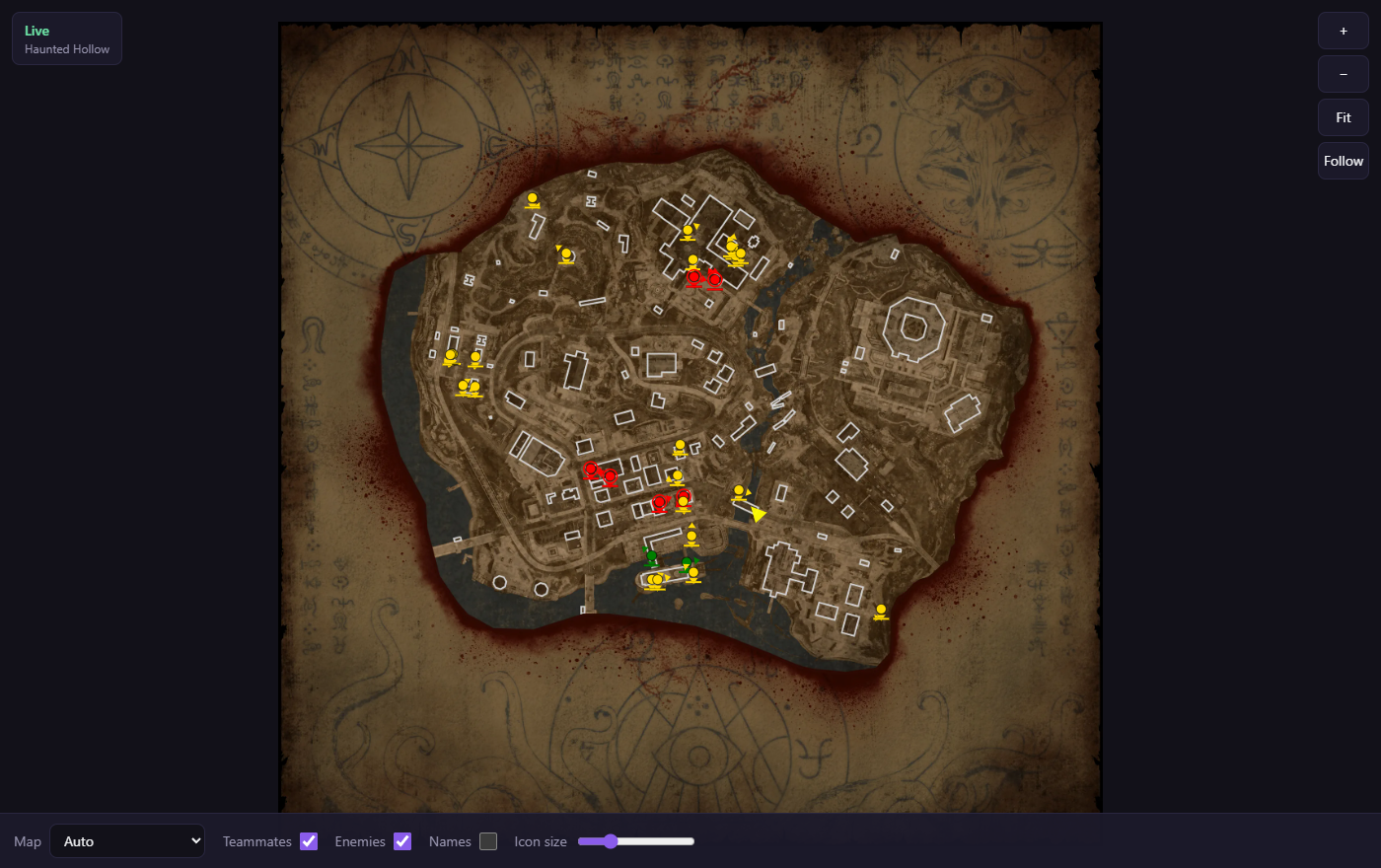
El radar muestra el mapa de tu partida con el norte arriba. Tu posición es la flecha amarilla. Los enemigos son rojos cuando están a la vista y amarillos cuando están tras una cobertura, los compañeros son verdes y los enemigos derribados, naranjas. Una pequeña flecha en cada punto muestra hacia dónde mira ese jugador.
| Control | Qué hace |
|---|---|
| Map | Auto elige el mapa en el que juegas. Los espectadores también pueden elegir uno de la lista. |
| Zones | Muestra las zonas de Dominio o Punto caliente en el mapa. |
| Teammates, Enemies, Names | Qué jugadores y etiquetas se muestran. Los nombres solo aparecen si los compartes. |
| Icon size | El tamaño de los puntos de los jugadores. |
| + y −, rueda del ratón, pellizcar | Acercar y alejar. Los puntos se mantienen en su sitio con cualquier zoom. |
| Arrastrar | Mueve el mapa. |
| Fit | Vuelve a mostrar el mapa entero. |
| Follow | Mantiene tu posición en el centro. |
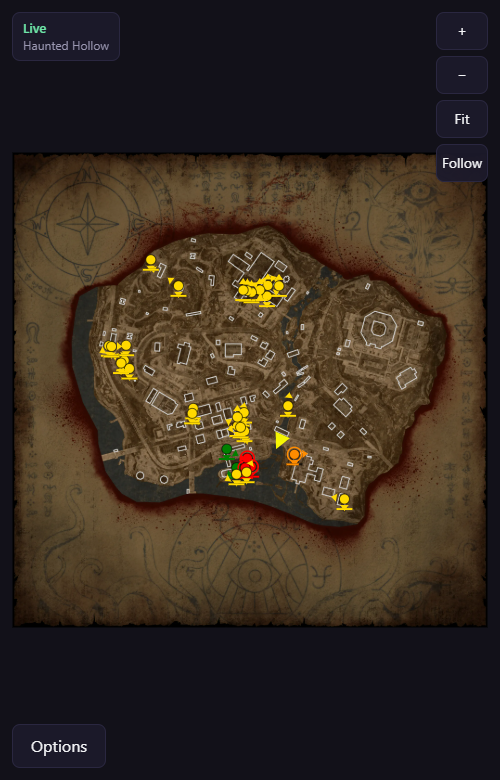
En el móvil, las opciones están tras el botón Options de abajo, y un doble toque acerca el mapa. Al recargar la página se vuelve a conectar sola.
| Mensaje para espectadores | Qué significa |
|---|---|
| Live | Se está mostrando tu partida. |
| Waiting for a match | Estás compartiendo, pero ahora no estás en una partida. |
| Host offline | Tu herramienta no está conectada ahora mismo. |
| Host stopped sharing | Hiciste clic en Dejar de compartir. |
| Wrong PIN. | El PIN no coincide. Revisa el enlace o el PIN. |
| Too many wrong PINs. Try again later. | El enlace está bloqueado durante 10 minutos. |
| This share is full. | Ya están mirando 8 personas. |
| This share has ended. | El enlace ya no funciona. Pide uno nuevo. |
Hay mapas para el multijugador de Black Ops 7 y para Warzone: Avalon, Fortune's Keep, Haven's Hollow, Haunted Hollow, Rebirth Island y Verdansk. En otros juegos, los jugadores aparecen en una cuadrícula simple.
Consejos
- Si los puntos del minimapa no coinciden, ajusta primero Escala de alcance y luego usa Mostrar contorno del mapa para corregir la posición y el tamaño.
- Los puntos del minimapa y del mapa táctico necesitan que el minimapa o el mapa táctico del juego estén en pantalla.
- La sección Restablecer al final de cada parte devuelve toda la pestaña Radar a sus valores por defecto. Haz clic dos veces en Restablecer valores predeterminados.