
Aba Radar
Um radar próprio, pontos no minimapa e no mapa tático do jogo, setas para inimigos que você não vê na tela e um radar web que você pode compartilhar com amigos.
A aba tem quatro partes: Mini radar, Mapa tático, Setas fora da tela e Radar web. Os jogadores só aparecem durante uma partida.
Mini radar
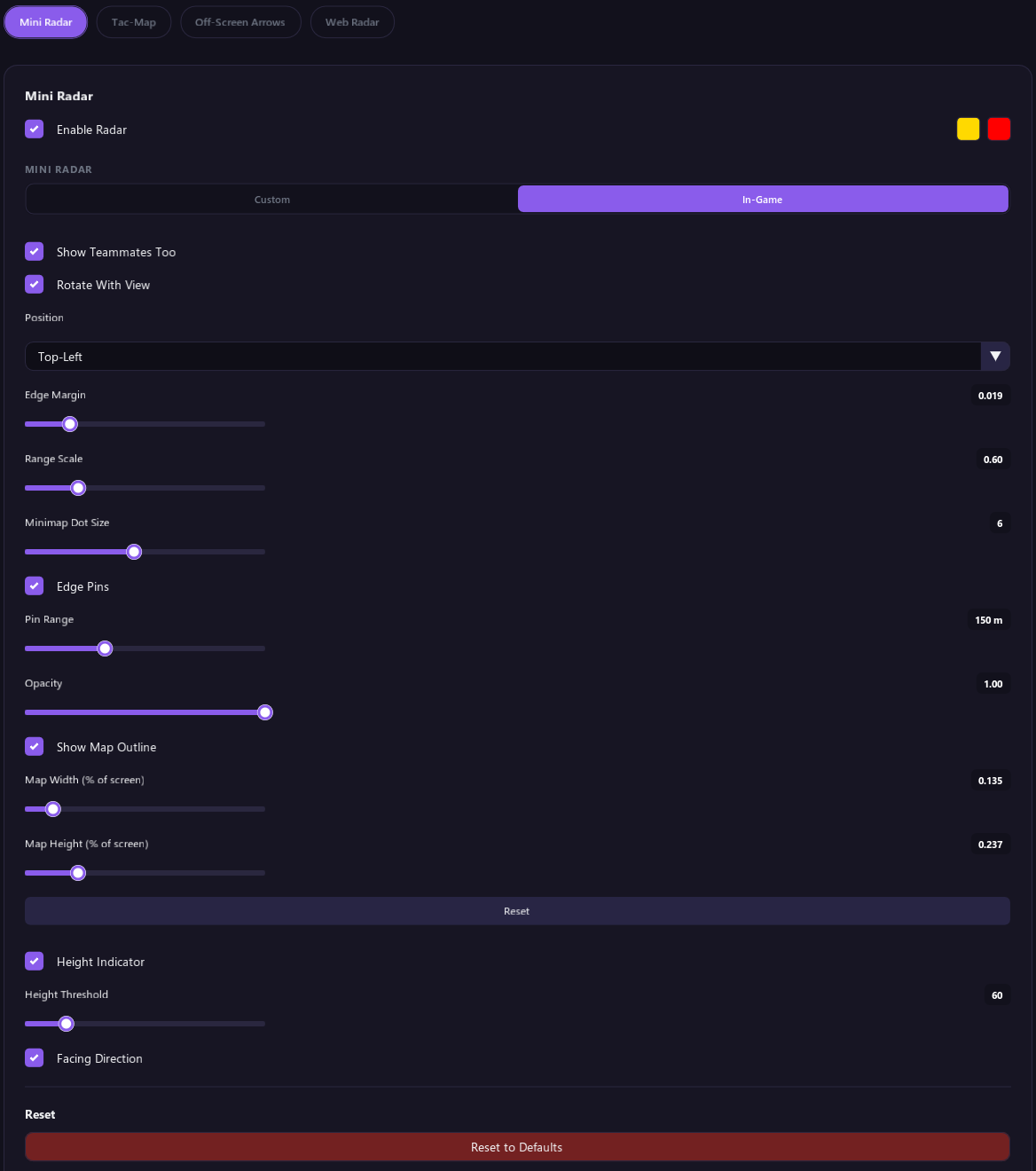
Marque Ativar radar e escolha um tipo em Mini radar:
- Personalizada: um radar separado que você pode colocar em qualquer lugar da tela.
- No jogo: desenha pontos dos jogadores no próprio minimapa do jogo.
Os dois quadrados de cor ao lado de Ativar radar são as cores dos pontos para inimigos ocultos e visíveis.
Radar personalizado
| Opção | O que faz |
|---|---|
| Estilo | Frente para cima gira o radar com você, então para onde você olha fica para cima. Norte para cima mantém o norte em cima. |
| Formato | Círculo ou quadrado. |
| Tamanho | O tamanho do radar. |
| Alcance | Até onde o radar alcança, em metros. Jogadores mais distantes ficam presos na borda. |
| Mostrar paredes | Desenha no radar as paredes ao seu redor. Precisa de Visibilidade dos ossos ligado na aba ESP. |
| Fundo, Borda, Mira, Marcador de direção | O quanto cada parte do radar é transparente. |
| Posição | Arraste o radar com o mouse enquanto o menu está aberto. Redefinir volta ele para o canto inferior esquerdo. |
Os colegas no radar personalizado seguem o Checar equipe da aba ESP: quando está ligado, eles ficam escondidos.
Minimapa do jogo
| Opção | O que faz |
|---|---|
| Mostrar também colegas | Desenha também os seus colegas de equipe. |
| Girar com a visão | Ligado: para onde você olha fica para cima. Desligado: o norte fica para cima. Deixe igual à configuração do minimapa do seu jogo. |
| Posição | Um canto da tela, ou Personalizada para posicionar você mesmo. Margem da borda define o espaço até a borda. |
| Escala do alcance | Ajuste até os pontos baterem com o minimapa. |
| Tamanho dos pontos no minimapa | O tamanho dos pontos. |
| Marcadores de borda | Mostra os jogadores logo além da borda do minimapa como pontos menores na borda, na direção deles. Alcance dos marcadores define a que distância um jogador pode estar e ainda ganhar um marcador. |
| Opacidade | A opacidade dos pontos. |
| Mostrar contorno do mapa | Mostra um contorno que você pode alinhar com o minimapa usando os controles Largura do mapa e Altura do mapa. Com Posição em Personalizada, Mapa à esquerda e Mapa no topo também aparecem. Redefinir volta os valores. |
Altura e direção
- Indicador de altura: mostra um pequeno triângulo quando um jogador está acima ou abaixo de você. Limite de altura define o tamanho da diferença de altura.
- Direção do olhar: mostra para onde cada jogador está olhando, no radar e nos mapas.
Mapa tático
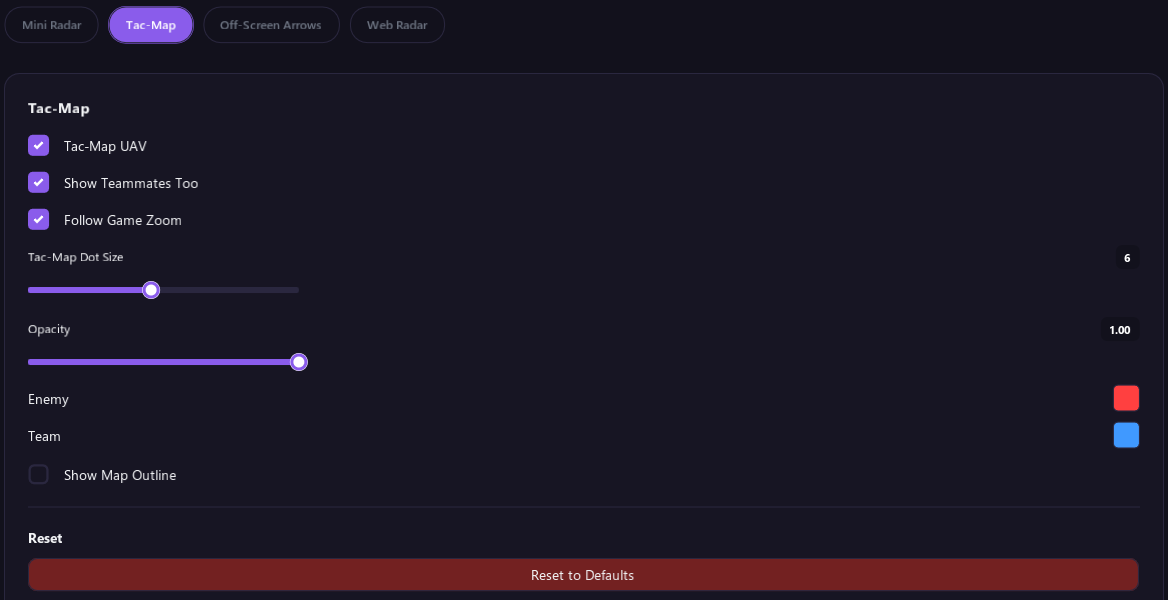
UAV no mapa tático desenha os jogadores no mapa tático do jogo enquanto ele está aberto.
| Opção | O que faz |
|---|---|
| Mostrar também colegas | Desenha também os seus colegas de equipe. |
| Seguir zoom do jogo | Faz os pontos seguirem o zoom e a posição do mapa tático. |
| Tamanho dos pontos no mapa tático e Opacidade | O tamanho e a opacidade dos pontos. Com opacidade 0, nenhum ponto é desenhado. |
| Inimigo e Equipe | As cores dos pontos. |
| Mostrar contorno do mapa | Mostra um contorno que você pode alinhar com o mapa tático usando os controles Mapa à esquerda, topo, largura e altura. Redefinir volta os valores. |
Setas fora da tela
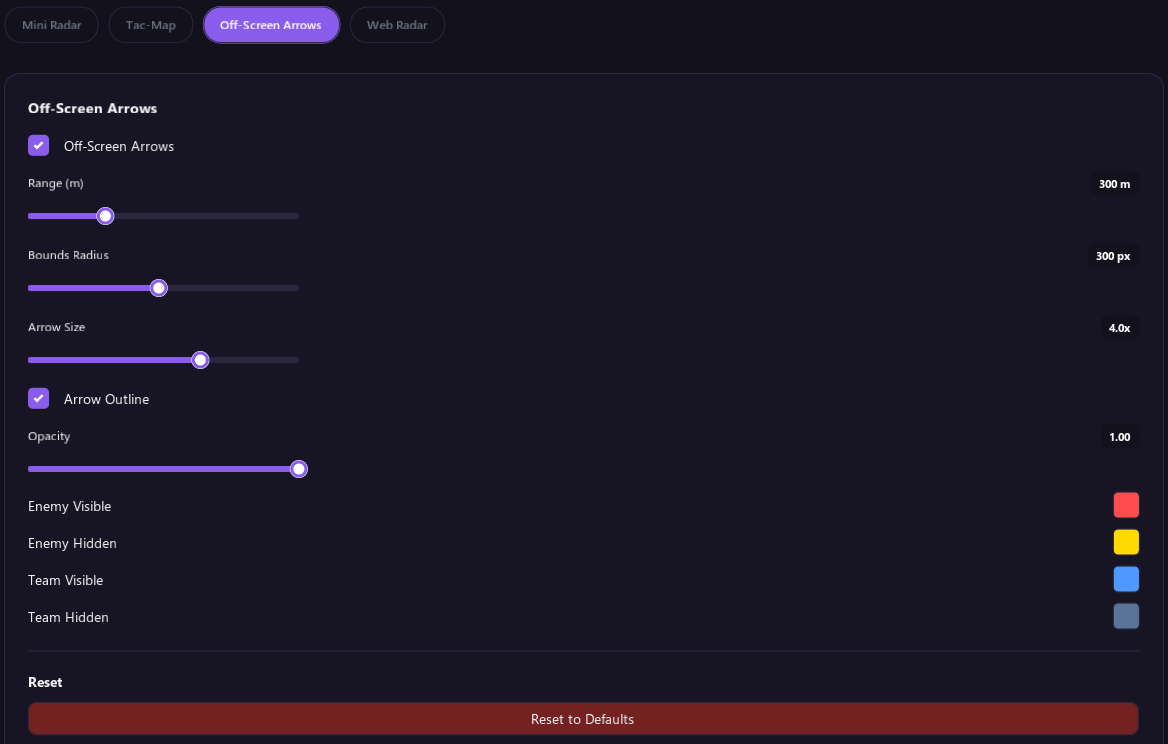
Setas em volta do meio da tela apontam para inimigos que você não vê na tela. Uma seta fica mais longa quanto mais perto o inimigo está. Ela fica mais para cima quando ele está acima de você e mais para baixo quando está atrás de você.
| Opção | O que faz |
|---|---|
| Alcance | A que distância um inimigo pode estar e ainda ganhar uma seta, em metros. |
| Raio dos limites | A que distância do meio da tela as setas ficam. |
| Tamanho da seta | O tamanho das setas. |
| Contorno da seta | Adiciona uma borda escura para as setas ficarem mais fáceis de ver. |
| Opacidade | A opacidade das setas. |
| Inimigo visível, Inimigo oculto, Equipe visível, Equipe oculta | Cores das setas. As cores de visível são usadas quando o jogador está à vista ou olhando para você. |
Radar web
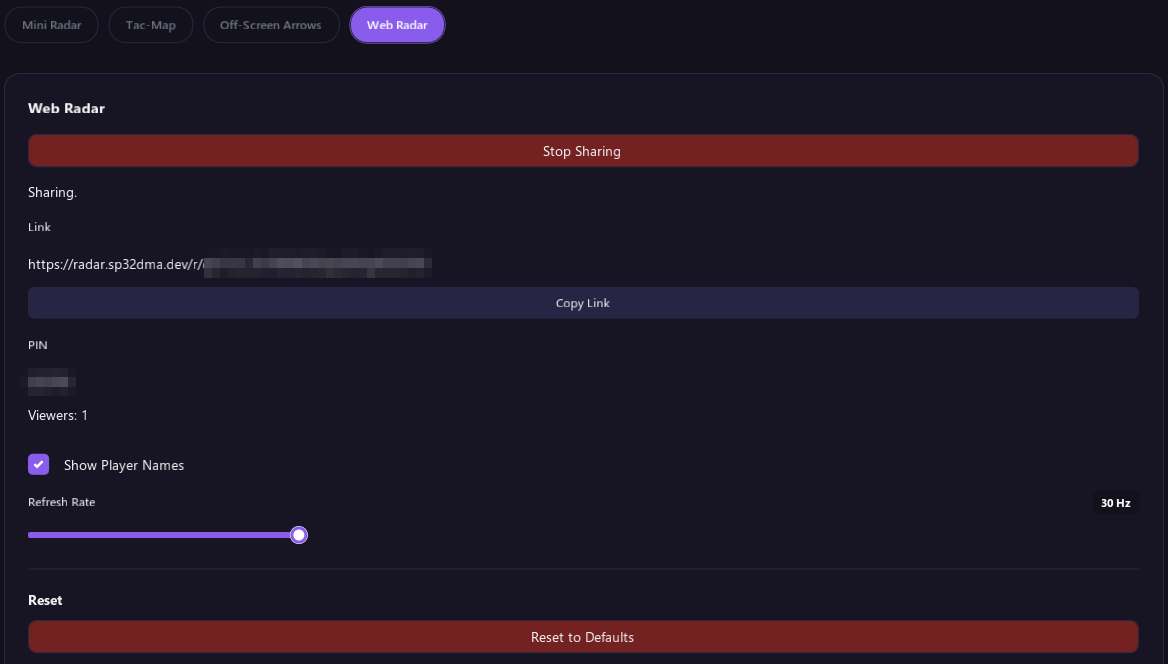
Compartilhe o seu radar com amigos por um link privado. Eles abrem em qualquer navegador, no PC ou no celular, e veem todos da sua partida no mapa, ao vivo. O seu endereço IP fica escondido deles.
Compartilhar o seu radar
- Abra Radar › Radar web e clique em Iniciar compartilhamento.
- Aparecem um link e um PIN. Clique em Copiar link e envie o link aos seus amigos. O PIN já faz parte do link, então eles vão direto para o seu radar.
- Espectadores mostra quantas pessoas estão assistindo.
Quem tiver só o link sem o PIN no final precisa digitar o PIN, que aparece embaixo do link.
| Opção | O que faz |
|---|---|
| Mostrar nomes dos jogadores | Com isso ligado, os espectadores veem os nomes dos jogadores. Vem desligado por padrão. |
| Taxa de atualização | Quantas vezes por segundo os espectadores recebem atualizações, de 2 a 30. O padrão é 15. |
| Parar compartilhamento | Clique duas vezes para parar. Seus espectadores veem que você parou, e o link para de funcionar 3 minutos depois. Se você clicar em Iniciar compartilhamento de novo nesses 3 minutos, mantém o mesmo link. |
- Até 8 pessoas podem assistir ao mesmo tempo.
- Depois de 5 PINs errados, o link fica bloqueado por 10 minutos.
- Se a ferramenta fechar ou perder a conexão, o link para de funcionar depois de 15 minutos. Cada novo compartilhamento ganha um novo link e um novo PIN.
- Os espectadores só veem jogadores enquanto você está em uma partida. Entre partidas eles veem Waiting for a match.
Deixe Radar › Mapa tático › UAV no mapa tático ligado. Ele vem ligado por padrão. Sem ele, seus espectadores veem os jogadores em uma grade simples em vez do mapa.
O que seus espectadores veem
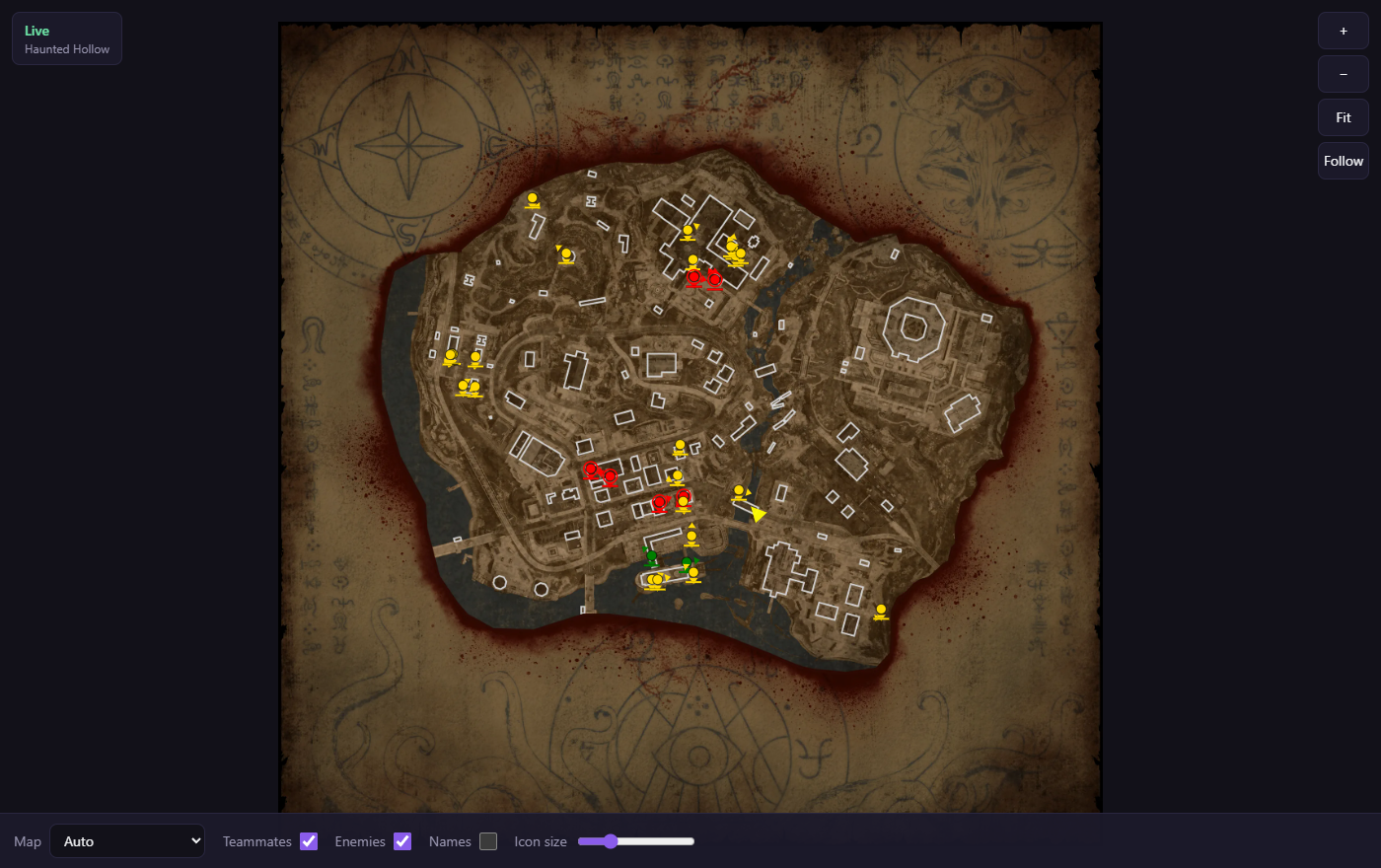
O radar mostra o mapa da sua partida com o norte em cima. A sua posição é a seta amarela. Inimigos ficam vermelhos quando estão à vista e amarelos quando estão atrás de cobertura, colegas ficam verdes e inimigos derrubados ficam laranja. Uma pequena seta em cada ponto mostra para onde aquele jogador está olhando.
| Controle | O que faz |
|---|---|
| Map | Auto escolhe o mapa em que você está jogando. Os espectadores também podem escolher um da lista. |
| Zones | Mostra as zonas de Dominação ou Hardpoint no mapa. |
| Teammates, Enemies, Names | Quais jogadores e rótulos aparecem. Os nomes só aparecem quando você os compartilha. |
| Icon size | O tamanho dos pontos dos jogadores. |
| + e −, roda do mouse, pinça | Aproximar e afastar. Os pontos ficam no lugar certo em qualquer zoom. |
| Arrastar | Move o mapa. |
| Fit | Mostra o mapa inteiro de novo. |
| Follow | Mantém a sua posição no meio. |
No celular, as opções ficam atrás do botão Options embaixo, e um toque duplo aproxima. Recarregar a página reconecta sozinho.
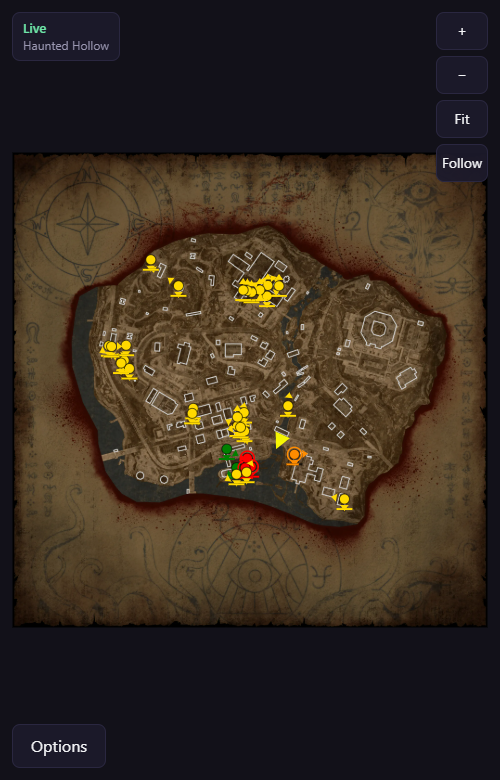
| Mensagem para espectadores | O que significa |
|---|---|
| Live | A sua partida está aparecendo. |
| Waiting for a match | Você está compartilhando, mas não está em uma partida agora. |
| Host offline | A sua ferramenta não está conectada agora. |
| Host stopped sharing | Você clicou em Parar compartilhamento. |
| Wrong PIN. | O PIN não confere. Verifique o link ou o PIN. |
| Too many wrong PINs. Try again later. | O link fica bloqueado por 10 minutos. |
| This share is full. | 8 pessoas já estão assistindo. |
| This share has ended. | O link não funciona mais. Peça um novo. |
Há mapas para o multijogador de Black Ops 7 e para Warzone: Avalon, Fortune's Keep, Haven's Hollow, Haunted Hollow, Rebirth Island e Verdansk. Em outros jogos, os jogadores aparecem em uma grade simples.
Dicas
- Se os pontos no minimapa não baterem, ajuste primeiro a Escala do alcance e depois use Mostrar contorno do mapa para corrigir a posição e o tamanho.
- Os pontos no minimapa e no mapa tático precisam que o minimapa ou o mapa tático do jogo estejam na tela.
- A seção Redefinir no fim de cada parte volta toda a aba Radar aos padrões. Clique duas vezes em Restaurar padrões.