
Dispositivo de mira e controle
O aimbot e o triggerbot miram e atiram por meio de um dispositivo de mira. Eles são ativados quando você mira (ADS) ou atira no PC do jogo, com controle ou mouse.
Dispositivos de mira compatíveis
- KmBox Net
- MAKCU
- KmBox BPro
Configure e conecte o seu dispositivo conforme as instruções dele. ESP, radar e todo o resto funcionam sem dispositivo de mira.
Conectar
- Abra a aba Mira e depois a seção Dispositivo de mira.
- Escolha o seu dispositivo ou deixe em Auto. O Auto tenta cada dispositivo compatível até um conectar.
- Defina Entrada do jogo como o que o seu jogo recebe: Mouse ou Controle (inclusive por um XIM). O padrão é Controle.
- Só KmBox Net: digite Endereço IP, Porta e UUID (MAC). Sua KmBox Net mostra isso na tela dela.
- Clique em Reconectar.
- Confira Status. Ele fica verde e mostra Connected quando o dispositivo funciona.
A ferramenta também procura o seu dispositivo de mira toda vez que inicia.
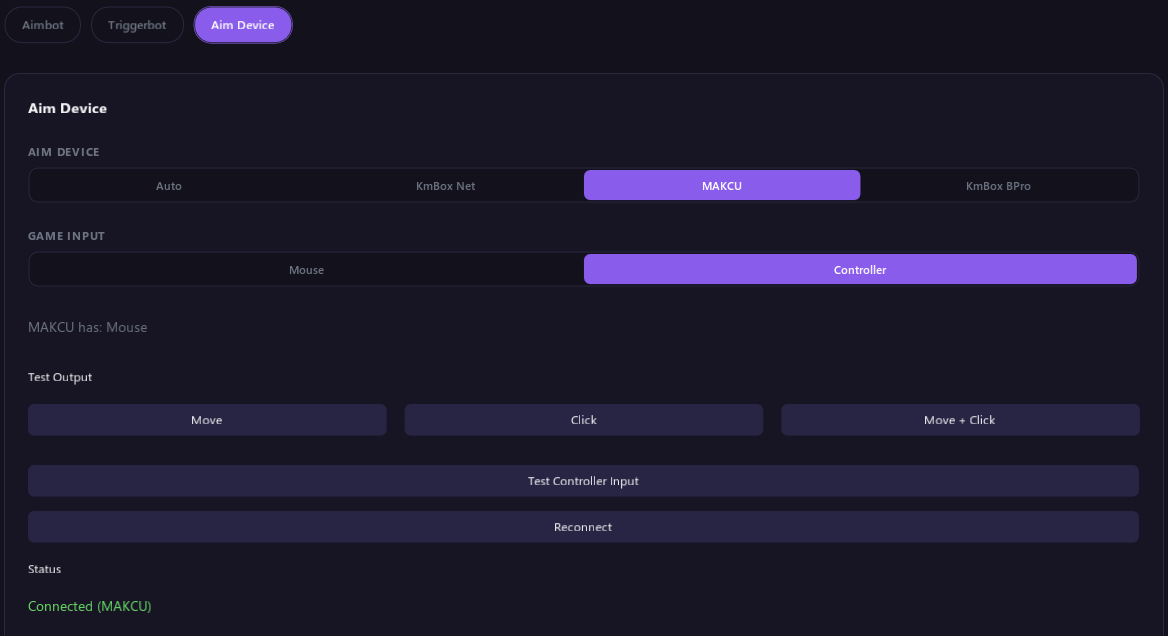
Entrada do jogo
Entrada do jogo diz à ferramenta como você joga. Vale para o aimbot e para o triggerbot.
| Opção | O que significa |
|---|---|
| Mouse | Você joga com mouse. Mirar e atirar são os botões direito e esquerdo do mouse. |
| Controle | Você joga com controle, ou com mouse por um XIM. Mirar e atirar são LT e RT. |
Para usar outros botões, abra Reatribuir ADS/disparo na seção Aimbot ou Triggerbot. Na seção Aimbot, ative Avançado primeiro para ver a opção.
MAKCU com controle
Com um MAKCU, uma linha abaixo de Entrada do jogo mostra o que está ligado nele: MAKCU tem: Mouse, Controle, Mouse e controle ou Nada conectado.
Quando há um controle ligado ao seu MAKCU, o aimbot move o analógico direito do controle. Força do analógico aparece abaixo dessa linha e define quanto o analógico se move a cada correção. Se o seu MAKCU tiver mouse e controle, defina Entrada do jogo como Controle para mirar com o analógico.
| Mensagem | O que fazer |
|---|---|
| Seu MAKCU tem um controle conectado; defina Entrada do jogo como Controle. | Defina Entrada do jogo como Controle. |
| O MAKCU recusou a mira por controle; atualize-o para V4.097+. | Atualize o seu MAKCU para a versão V4.097 ou mais nova. |
Testar
Os botões de Testar saída verificam se o dispositivo realmente move e clica.
| Botão | O que acontece |
|---|---|
| Mover | Move o mouse para a direita e de volta. |
| Clicar | Clica uma vez com o botão esquerdo do mouse. |
| Mover + Clicar | Faz as duas coisas. |
O Status mostra Output test sent quando o dispositivo aceita o teste. Os botões ficam acinzentados até um dispositivo estar conectado.
Atenção: esses botões realmente movem e clicam no PC do jogo. Confira se é seguro antes de pressioná-los.
Mensagens de status
| Status | O que fazer |
|---|---|
| Connected (KmBox Net), Connected (MAKCU), Connected (KmBox BPro) | Tudo certo. |
| Connecting... | Aguarde um momento. |
| KmBox Net: IP, Port, or UUID is not set. (or Port or UUID is empty.) | Preencha os três campos e clique em Reconectar. |
| KmBox Net: invalid IP address | Digite o IP exatamente como a sua KmBox Net mostra: quatro números separados por pontos. |
| KmBox Net: invalid port | Digite a porta exatamente como a sua KmBox Net mostra. É um número. |
| KmBox Net: enter the 8-character UUID shown on the KmBox screen | Copie o UUID da tela da sua KmBox Net. Ele tem 8 caracteres. |
| KmBox Net: connection failed. Check device IP, Port, and UUID. | Confira os três campos e o cabo de rede da KmBox Net. |
| MAKCU not found. (or KmBox BPro not found.) | Confira os cabos USB do dispositivo e clique em Reconectar. |
| No aim device found. | O Auto não encontrou nenhum dispositivo. Escolha o seu manualmente e clique em Reconectar. |
| MAKCU stopped responding. Reconnect, or replug the device. (or KmBox Net, or KmBox BPro) | O dispositivo estava funcionando e parou. Desconecte, conecte de novo e clique em Reconectar. O Status volta sozinho para Connected se o dispositivo voltar a funcionar. |
| Test failed: no aim device connected. | Conecte o seu dispositivo primeiro. |
Usando um controle
Com Entrada do jogo em Controle, o aimbot e o triggerbot são ativados quando você aperta botões em um controle ligado ao PC do jogo. Você ainda precisa de um dispositivo de mira para eles mirarem e atirarem.
- Na seção Dispositivo de mira, confira se Entrada do jogo está em Controle.
- Por padrão, LT conta como mirar e RT como atirar. Para mudar, use Reatribuir ADS/disparo. Na seção Aimbot, ative Avançado primeiro para ver a opção.
- Clique em Testar entrada do controle na seção Dispositivo de mira e aperte alguns botões. Eles acendem em verde quando a ferramenta os vê.
Use um controle de Xbox, ou um que funcione como ele, ligado ao PC do jogo. As listas de botões também têm botões do mouse, se você quiser misturar os dois.
Você também pode ligar e desligar recursos pelo controle. Veja Atalhos do controle.
Mensagens do teste do controle
| Mensagem | O que fazer |
|---|---|
| Controle conectado | Tudo certo. |
| Controle não encontrado | Ligue o controle, conecte-o ao PC do jogo e clique em Tentar agora. |
| Nenhum controle está conectado ao PC do jogo. | Conecte o controle ao PC do jogo. |
| O driver do controle Xbox não está carregado no PC do jogo. | Conecte ao PC do jogo um controle de Xbox, ou um que funcione como ele. |
| Não foi possível acessar o PC do jogo para ler o controle. | Verifique se a placa DMA está conectada e clique em Tentar agora. |
| Esta versão do Windows ainda não é suportada. A ferramenta precisa de uma atualização. | Aguarde uma atualização da ferramenta. |
| Tudo está lendo zero. | Aperte um botão. Se nada mudar, tente com apenas um controle conectado. |