
Dispositivo de apuntado y mando
El aimbot y el triggerbot apuntan y disparan a través de un dispositivo de apuntado. Se activan cuando apuntas (ADS) o disparas en el PC de juego, con mando o con ratón.
Dispositivos de apuntado compatibles
- KmBox Net
- MAKCU
- KmBox BPro
Configura y conecta tu dispositivo como indican sus instrucciones. El ESP, el radar y todo lo demás funcionan sin dispositivo de apuntado.
Conectarlo
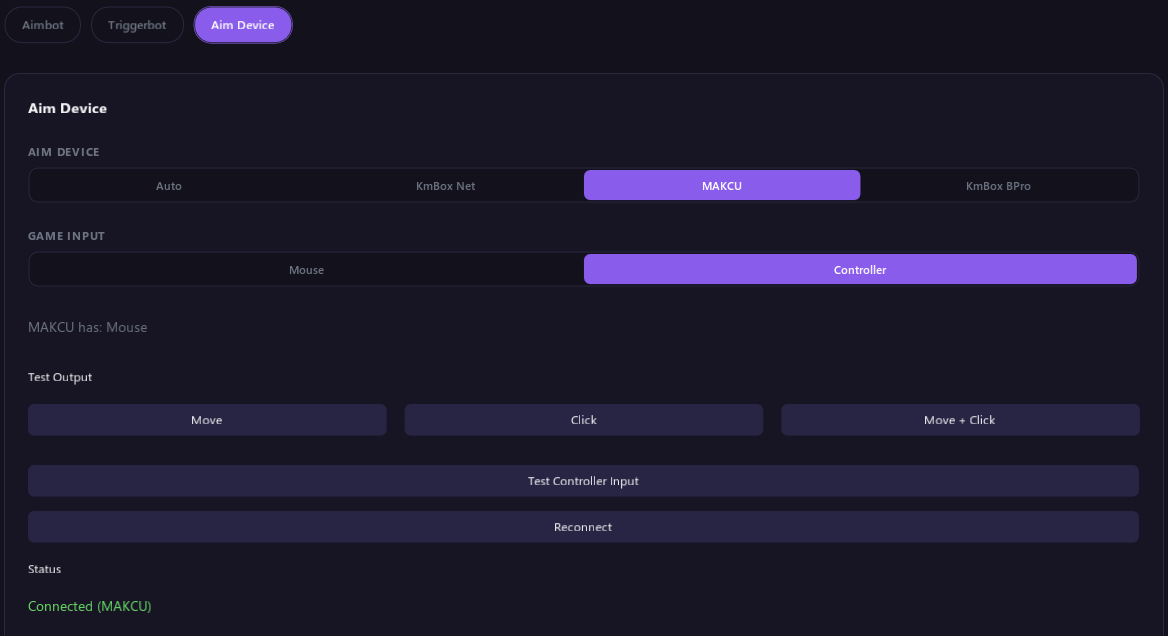
- Abre la pestaña Apuntado y luego la sección Dispositivo de apuntado.
- Elige tu dispositivo o déjalo en Auto. Auto prueba cada dispositivo compatible hasta que uno se conecta.
- Pon Entrada del juego en lo que recibe tu juego: Ratón o Mando (también a través de un XIM). Empieza en Mando.
- Solo KmBox Net: introduce su Dirección IP, Puerto y UUID (MAC). Tu KmBox Net los muestra en su pantalla.
- Haz clic en Reconectar.
- Comprueba Estado. Se pone en verde y dice Connected cuando el dispositivo funciona.
La herramienta también busca tu dispositivo de apuntado cada vez que se inicia.
Entrada del juego
Entrada del juego le dice a la herramienta cómo juegas. Se aplica al aimbot y al triggerbot.
| Opción | Qué significa |
|---|---|
| Ratón | Juegas con ratón. Apuntar y disparar son los botones derecho e izquierdo del ratón. |
| Mando | Juegas con mando, o con ratón a través de un XIM. Apuntar y disparar son LT y RT. |
Para usar otros botones, abre Reasignar apuntar/disparar en la sección Aimbot o Triggerbot. En la sección Aimbot, activa primero Avanzado para verlo.
MAKCU con mando
Con un MAKCU, una línea debajo de Entrada del juego muestra qué tiene conectado: MAKCU tiene: Ratón, Mando, Ratón y mando o Nada conectado.
Cuando hay un mando conectado a tu MAKCU, el aimbot mueve el stick derecho del mando. Fuerza del stick aparece debajo de esa línea y define cuánto se mueve el stick en cada corrección. Si tu MAKCU tiene ratón y mando, pon Entrada del juego en Mando para apuntar con el stick.
| Mensaje | Qué hacer |
|---|---|
| Tu MAKCU tiene un mando conectado; pon Entrada del juego en Mando. | Pon Entrada del juego en Mando. |
| MAKCU rechazó la puntería con mando; actualízalo a V4.097+. | Actualiza tu MAKCU a la versión V4.097 o posterior. |
Probarlo
Los botones de Probar salida comprueban que el dispositivo realmente mueve y hace clic.
| Botón | Qué ocurre |
|---|---|
| Mover | Mueve el ratón a la derecha y lo devuelve. |
| Clic | Hace un clic con el botón izquierdo. |
| Mover + clic | Hace las dos cosas. |
Estado muestra Output test sent cuando el dispositivo acepta la prueba. Los botones están en gris hasta que haya un dispositivo conectado.
Atención: estos botones mueven y hacen clic de verdad en el PC de juego. Asegúrate de que sea seguro antes de pulsarlos.
Mensajes de estado
| Estado | Qué hacer |
|---|---|
| Connected (KmBox Net), Connected (MAKCU), Connected (KmBox BPro) | Todo bien. |
| Connecting... | Espera un momento. |
| KmBox Net: IP, Port, or UUID is not set. (or Port or UUID is empty.) | Rellena los tres campos y haz clic en Reconectar. |
| KmBox Net: invalid IP address | Escribe la IP tal como la muestra tu KmBox Net: cuatro números separados por puntos. |
| KmBox Net: invalid port | Escribe el puerto tal como lo muestra tu KmBox Net. Es un número. |
| KmBox Net: enter the 8-character UUID shown on the KmBox screen | Copia el UUID de la pantalla de tu KmBox Net. Tiene 8 caracteres. |
| KmBox Net: connection failed. Check device IP, Port, and UUID. | Revisa los tres campos y el cable de red de la KmBox Net. |
| MAKCU not found. (or KmBox BPro not found.) | Revisa los cables USB del dispositivo y haz clic en Reconectar. |
| No aim device found. | Auto no encontró ningún dispositivo. Elige el tuyo a mano y haz clic en Reconectar. |
| MAKCU stopped responding. Reconnect, or replug the device. (or KmBox Net, or KmBox BPro) | El dispositivo funcionaba y dejó de hacerlo. Desconéctalo, vuelve a conectarlo y haz clic en Reconectar. Estado vuelve solo a Connected si el dispositivo funciona de nuevo. |
| Test failed: no aim device connected. | Conecta primero tu dispositivo. |
Usar un mando
Con Entrada del juego en Mando, el aimbot y el triggerbot se activan cuando pulsas botones de un mando conectado al PC de juego. Sigues necesitando un dispositivo de apuntado para que apunten y disparen.
- En la sección Dispositivo de apuntado, comprueba que Entrada del juego esté en Mando.
- Por defecto, LT cuenta como apuntar y RT como disparar. Para cambiarlos, usa Reasignar apuntar/disparar. En la sección Aimbot, activa primero Avanzado para verlo.
- Haz clic en Probar entrada del mando en la sección Dispositivo de apuntado y pulsa algunos botones. Se iluminan en verde cuando la herramienta los detecta.
Usa un mando de Xbox, o uno que funcione como tal, conectado al PC de juego. Las listas de botones también incluyen botones del ratón por si quieres combinarlos.
También puedes activar y desactivar funciones desde el mando. Consulta Atajos del mando.
Mensajes de la prueba del mando
| Mensaje | Qué hacer |
|---|---|
| Mando conectado | Todo bien. |
| Mando no encontrado | Enciende el mando, conéctalo al PC de juego y haz clic en Reintentar. |
| No hay ningún mando conectado al PC de juego. | Conecta el mando al PC de juego. |
| El controlador del mando de Xbox no está cargado en el PC de juego. | Conecta al PC de juego un mando de Xbox o uno que funcione como tal. |
| No se puede conectar con el PC de juego para leer el mando. | Comprueba que la tarjeta DMA esté conectada y haz clic en Reintentar. |
| Esta versión de Windows aún no es compatible. La herramienta necesita una actualización. | Espera una actualización de la herramienta. |
| Todo marca cero. | Pulsa un botón. Si nada cambia, prueba con un solo mando conectado. |