
Zielgerät und Controller
Aimbot und Triggerbot zielen und schießen über ein Zielgerät. Sie schalten sich ein, wenn du am Spiele-PC zielst (ADS) oder schießt, mit Controller oder Maus.
Unterstützte Zielgeräte
- KmBox Net
- MAKCU
- KmBox BPro
Richte dein Gerät so ein und schließe es so an, wie es in seiner Anleitung steht. ESP, Radar und alles andere funktionieren auch ohne Zielgerät.
Verbinden
- Öffne den Tab Zielen und dann den Bereich Zielgerät.
- Wähle dein Gerät oder lass es auf Auto. Auto probiert jedes unterstützte Gerät, bis eines verbunden ist.
- Stelle Spieleingabe auf das, was dein Spiel bekommt: Maus oder Controller (auch über einen XIM). Die Standardeinstellung ist Controller.
- Nur KmBox Net: gib IP-Adresse, Port und UUID (MAC) ein. Deine KmBox Net zeigt diese Werte auf ihrem Display.
- Klicke auf Neu verbinden.
- Prüfe Status. Er wird grün und zeigt Connected, wenn das Gerät funktioniert.
Das Tool sucht außerdem bei jedem Start nach deinem Zielgerät.
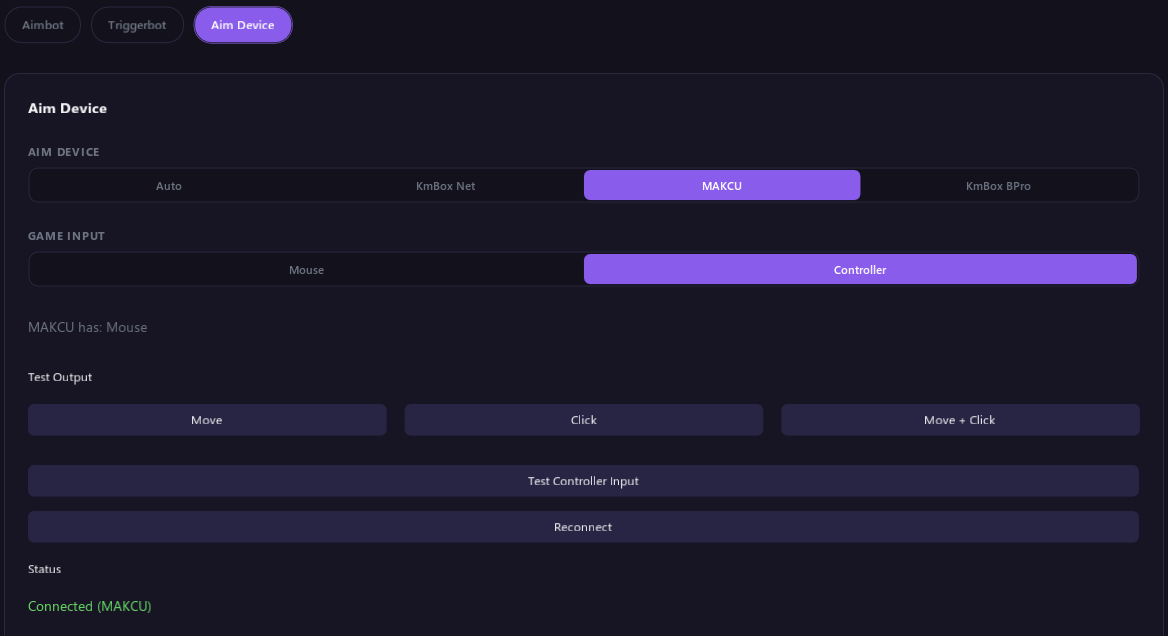
Spieleingabe
Spieleingabe sagt dem Tool, wie du spielst. Sie gilt für Aimbot und Triggerbot.
| Auswahl | Bedeutung |
|---|---|
| Maus | Du spielst mit Maus. ADS und Schießen sind deine rechte und linke Maustaste. |
| Controller | Du spielst mit Controller oder mit Maus über einen XIM. ADS und Schießen sind LT und RT. |
Für andere Tasten öffne ADS/Schießen neu belegen im Bereich Aimbot oder Triggerbot. Im Bereich Aimbot musst du zuerst Erweitert einschalten, um es zu sehen.
MAKCU mit Controller
Mit einem MAKCU zeigt eine Zeile unter Spieleingabe, was daran angeschlossen ist: MAKCU hat: Maus, Controller, Maus und Controller oder Nichts angeschlossen.
Ist ein Controller an deinem MAKCU angeschlossen, bewegt der Aimbot den rechten Stick des Controllers. Stick-Stärke erscheint unter der Zeile und legt fest, wie weit der Stick pro Zielkorrektur ausschlägt. Sind an deinem MAKCU Maus und Controller angeschlossen, stelle Spieleingabe auf Controller, um mit dem Stick zu zielen.
| Meldung | Was du tun kannst |
|---|---|
| An deinem MAKCU ist ein Controller angeschlossen; stelle Spieleingabe auf Controller. | Stelle Spieleingabe auf Controller. |
| MAKCU hat Controller-Zielen abgelehnt; aktualisiere ihn auf V4.097+. | Aktualisiere deinen MAKCU auf Version V4.097 oder neuer. |
Testen
Die Schaltflächen unter Ausgabe testen prüfen, ob das Gerät wirklich bewegt und klickt.
| Schaltfläche | Was passiert |
|---|---|
| Bewegen | Bewegt die Maus nach rechts und wieder zurück. |
| Klicken | Klickt einmal die linke Maustaste. |
| Bewegen + Klicken | Macht beides. |
Status zeigt Output test sent, wenn das Gerät den Test angenommen hat. Die Schaltflächen sind ausgegraut, bis ein Gerät verbunden ist.
Achtung: Diese Schaltflächen bewegen und klicken wirklich am Spiele-PC. Stell sicher, dass das ungefährlich ist, bevor du sie drückst.
Statusmeldungen
| Status | Was du tun kannst |
|---|---|
| Connected (KmBox Net), Connected (MAKCU), Connected (KmBox BPro) | Alles in Ordnung. |
| Connecting... | Warte einen Moment. |
| KmBox Net: IP, Port, or UUID is not set. (or Port or UUID is empty.) | Fülle alle drei Felder aus und klicke dann auf Neu verbinden. |
| KmBox Net: invalid IP address | Gib die IP genau so ein, wie deine KmBox Net sie zeigt: vier Zahlen mit Punkten dazwischen. |
| KmBox Net: invalid port | Gib den Port genau so ein, wie deine KmBox Net ihn zeigt. Er ist eine Zahl. |
| KmBox Net: enter the 8-character UUID shown on the KmBox screen | Übernimm die UUID vom Display deiner KmBox Net. Sie ist 8 Zeichen lang. |
| KmBox Net: connection failed. Check device IP, Port, and UUID. | Prüfe die drei Felder und das Netzwerkkabel der KmBox Net. |
| MAKCU not found. (or KmBox BPro not found.) | Prüfe die USB-Kabel des Geräts und klicke dann auf Neu verbinden. |
| No aim device found. | Auto hat kein Gerät gefunden. Wähle deins von Hand und klicke auf Neu verbinden. |
| MAKCU stopped responding. Reconnect, or replug the device. (or KmBox Net, or KmBox BPro) | Das Gerät hat funktioniert und dann aufgehört. Ziehe es ab, stecke es wieder an und klicke auf Neu verbinden. Status springt von selbst zurück auf Connected, wenn das Gerät wieder funktioniert. |
| Test failed: no aim device connected. | Verbinde zuerst dein Gerät. |
Einen Controller nutzen
Mit Spieleingabe auf Controller schalten sich Aimbot und Triggerbot ein, wenn du Tasten auf einem Controller am Spiele-PC drückst. Zum Zielen und Schießen brauchst du trotzdem ein Zielgerät.
- Prüfe im Bereich Zielgerät, dass Spieleingabe auf Controller steht.
- Standardmäßig zählt LT als ADS und RT als Schießen. Zum Ändern nutze ADS/Schießen neu belegen. Im Bereich Aimbot musst du zuerst Erweitert einschalten, um es zu sehen.
- Klicke im Bereich Zielgerät auf Controller-Eingabe testen und drücke ein paar Tasten. Sie leuchten grün, wenn das Tool sie erkennt.
Nutze einen Xbox-Controller oder einen, der wie einer funktioniert, am Spiele-PC. Die Tastenlisten enthalten auch Maustasten, falls du beides mischen willst.
Du kannst Funktionen auch vom Controller aus ein- und ausschalten. Siehe Controller-Kürzel.
Meldungen beim Controller-Test
| Meldung | Was du tun kannst |
|---|---|
| Controller verbunden | Alles in Ordnung. |
| Controller nicht gefunden | Schalte den Controller ein, verbinde ihn mit dem Spiele-PC und klicke auf Jetzt erneut versuchen. |
| Am Spiel-PC ist kein Controller angeschlossen. | Schließe den Controller an den Spiele-PC an. |
| Der Xbox-Controller-Treiber ist auf dem Spiel-PC nicht geladen. | Schließe einen Xbox-Controller oder einen, der wie einer funktioniert, an den Spiele-PC an. |
| Der Spiel-PC ist nicht erreichbar, um den Controller zu lesen. | Prüfe, ob die DMA-Karte verbunden ist, und klicke dann auf Jetzt erneut versuchen. |
| Diese Windows-Version wird noch nicht unterstützt. Das Tool braucht ein Update. | Warte auf ein Update des Tools. |
| Alle Werte sind null. | Drücke eine Taste. Ändert sich nichts, versuche es mit nur einem angeschlossenen Controller. |