
Zielen-Tab
Der Aimbot, der Triggerbot und dein Zielgerät. Beide brauchen ein verbundenes Zielgerät.
Der Tab hat drei Bereiche: Aimbot, Triggerbot und Zielgerät. Sie funktionieren nur während eines Matches.
Aimbot
Manche Aimbot-Einstellungen erscheinen nur, wenn du Erweitert in der Ecke des Aimbot-Bereichs einschaltest. Sie sind unten mit (Erweitert) markiert.
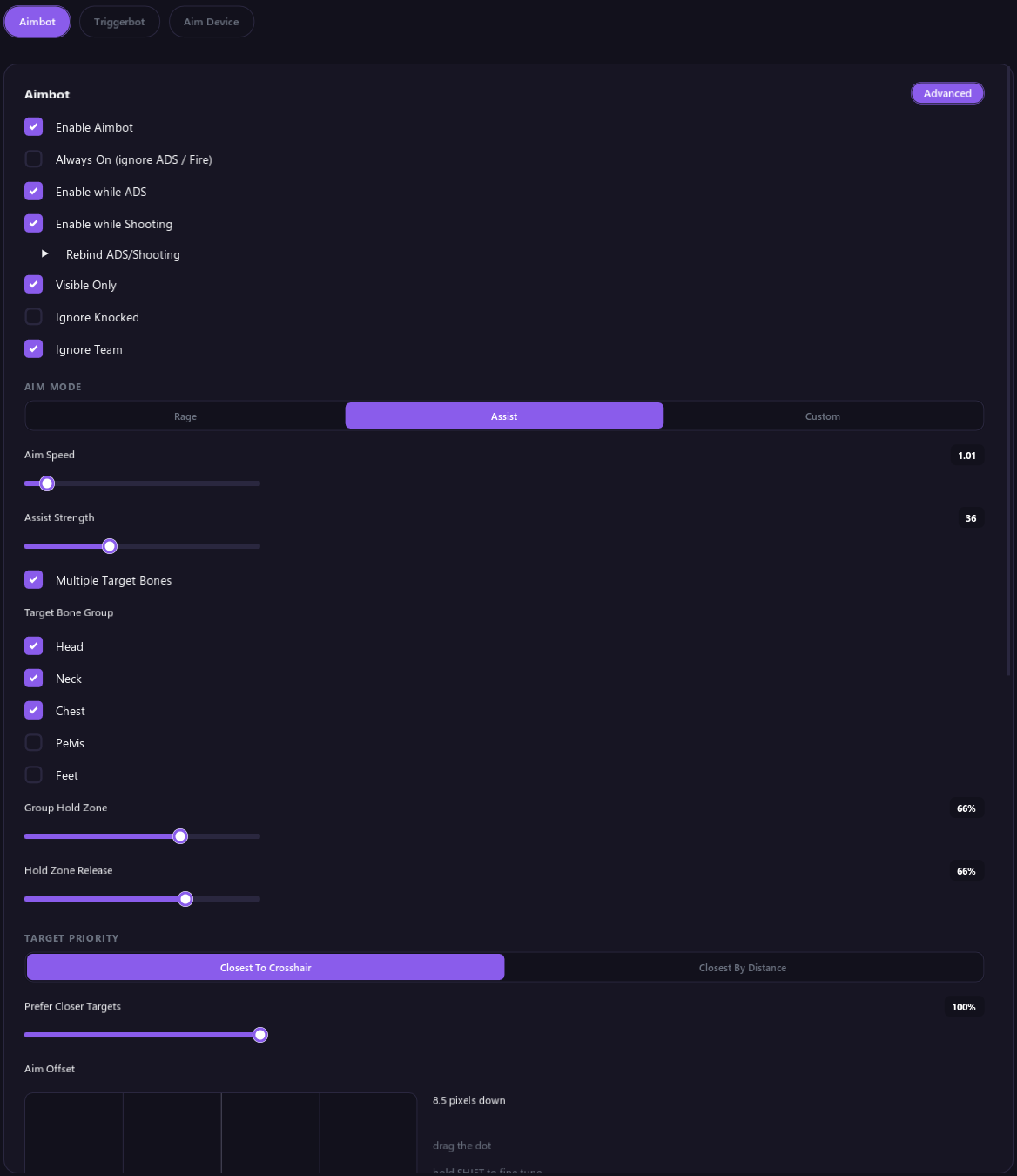
Wann er arbeitet
| Option | Funktion |
|---|---|
| Aimbot aktivieren | Schaltet den Aimbot ein oder aus. |
| Immer an (ADS / Feuern ignorieren) | Zielt, sobald es ein Ziel gibt, ohne dass du etwas drückst. |
| Bei ADS aktiv | Zielt, während du über Kimme und Korn zielst. |
| Beim Schießen aktiv | Zielt, während du schießt. |
| ADS/Schießen neu belegen (Erweitert) | Ändert, welche Taste als ADS und welche als Schießen zählt. Standard ist LT und RT am Controller oder die rechte und linke Maustaste. |
Du drückst ADS und schießt am Spiele-PC wie gewohnt. Das Tool erkennt das und schaltet den Aimbot ein. Ob es auf deinen Controller oder deine Maus hört, legt Spieleingabe im Bereich Zielgerät fest. Standard ist Controller.
Auf wen er zielt
| Option | Funktion |
|---|---|
| Nur sichtbar | Ignoriert Spieler, die du nicht sehen kannst. |
| Am Boden ignorieren | Überspringt Spieler am Boden. |
| Team ignorieren | Zielt nie auf Teamkameraden. Ist FFA-Modus an, ist jeder ein Ziel. |
| Zielpriorität | Nächstes zum Fadenkreuz oder Nächstes nach Entfernung. |
| Nähere Ziele bevorzugen (Erweitert) | Nur mit Nächstes zum Fadenkreuz. 0 % wählt, wer deinem Fadenkreuz am nächsten ist, 100 % wählt, wer dir am nächsten ist. |
| Max. Zielentfernung | Ignoriert Spieler, die weiter als dieser Wert in Metern entfernt sind. |
Spieler, die du im Lobby-Tab als Ziel oder Cheater markierst, werden zuerst anvisiert. Spieler, die du als Freund markierst, werden nie anvisiert.
Wie er zielt
| Option | Funktion |
|---|---|
| Zielmodus: Rage | Springt direkt auf das Ziel. |
| Zielmodus: Assistenz | Hilft dir sanft, am Ziel zu bleiben. Assistenzstärke legt fest, wie stark. Das ist der Standard. |
| Zielmodus: Benutzerdefiniert (Erweitert) | Damit stellst du den Zug selbst ein. Siehe Benutzerdefinierter Modus unten. |
| Zielgeschwindigkeit | Passe sie an deine Empfindlichkeit im Spiel an. |
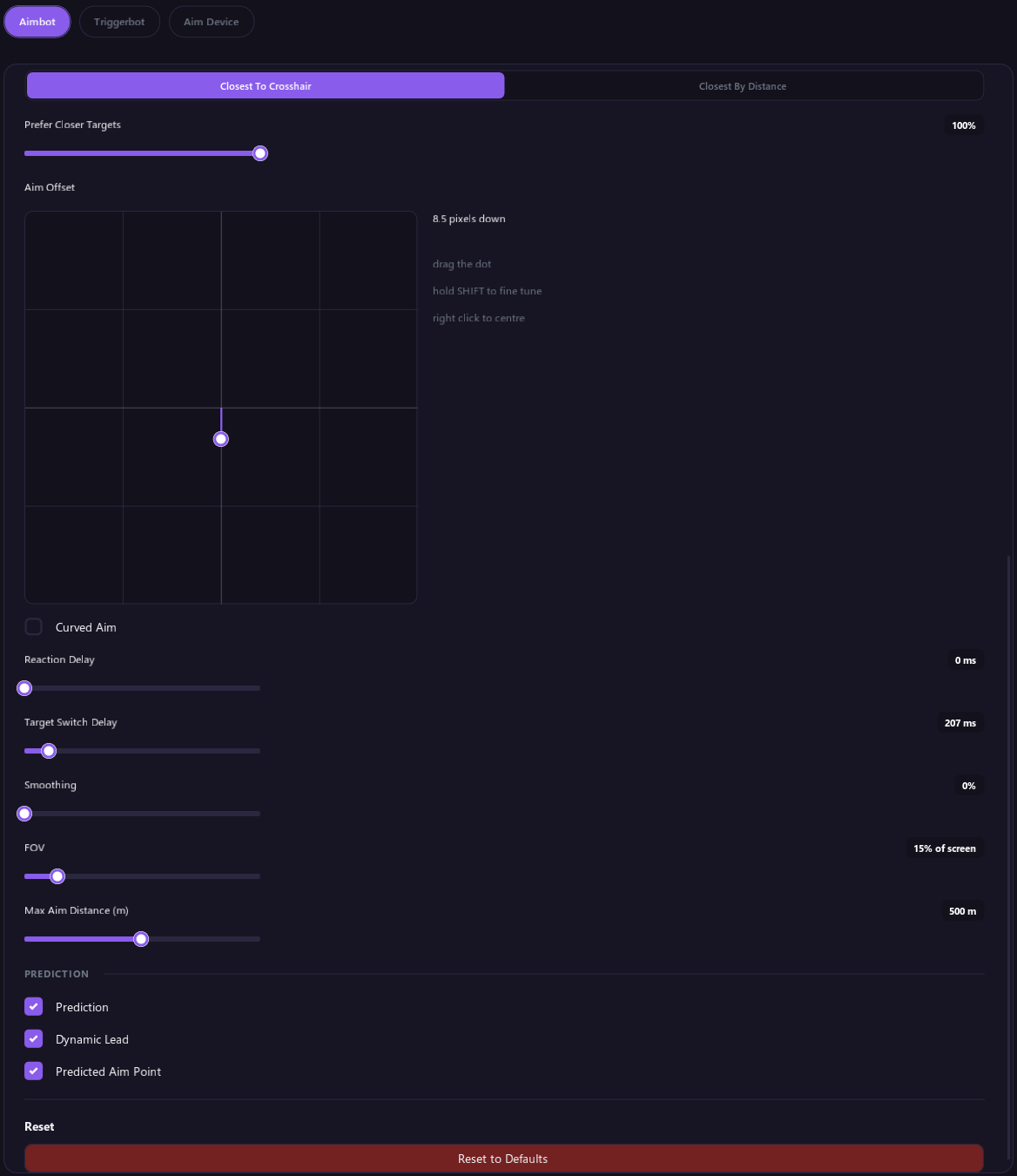
| Gebogenes Zielen | Lässt das Zielen einer leichten Kurve statt einer geraden Linie folgen. Kurventiefe legt fest, wie weit die Kurve ist. Im Rage-Modus hat es keine Wirkung. |
| Reaktionsverzögerung (Erweitert) | Wartet so lange, bevor es bei einem neuen Ziel zu helfen beginnt. 0 ist sofort. |
| Zielwechsel-Verzögerung (Erweitert) | Wie lange er bei einem Ziel bleibt, bevor er wechseln kann, außer der Spieler stirbt oder verlässt dein FOV. 0 wechselt sofort. |
| Glättung (Erweitert) | Verhindert, dass das Zielen zuckt. Höher ist glatter, aber bei schnellen Zielen etwas langsamer. 0 schaltet es aus. |
Benutzerdefinierter Modus
Mit eingeschaltetem Erweitert und Zielmodus auf Benutzerdefiniert legst du fest, wie stark das Zielen bei jedem Abstand zum Fadenkreuz zieht:
- Totzone: kein Zug, wenn das Ziel so nah am Fadenkreuz ist.
- Nahbereich und Stärke nah: wie stark es zieht, wenn das Ziel nah am Fadenkreuz ist.
- Fernbereich und Stärke fern: wie stark es zieht, wenn das Ziel weiter weg ist.
- Max. Tempo: die höchste Geschwindigkeit, mit der es sich je bewegt.
Das Diagramm unter diesen Einstellungen zeigt die Zugstärke bei jedem Abstand zum Fadenkreuz.
Wohin er zielt
| Option | Funktion |
|---|---|
| Zielpunkt | Der Körperteil, auf den gezielt wird: Kopf, Hals, Brust, Becken oder Füße/Körper. Brust ist der Standard. |
| Mehrere Zielknochen | Hake mehrere Körperteile an. Er rastet am angehakten Teil ein, der deinem Fadenkreuz am nächsten ist, und wandert dann zum höchsten angehakten Teil. Wähle mindestens einen. Es schaltet Positions-Hitbox verwenden aus. |
| Gruppen-Haltezone (Erweitert) | Bei mehreren angehakten Körperteilen: wie weit das Zielen abdriften darf, bevor es zurückzieht. Höher verhindert, dass es gegen ein bewegtes Ziel ankämpft. 0 % rastet am härtesten ein, fällt aber am meisten auf. Der Rage-Modus ignoriert es. |
| Haltezone-Freigabe (Erweitert) | Wie weit es hineinzieht, bevor es wieder loslässt. Niedriger rastet härter ein, höher driftet mehr. |
| Ziel-Offset (Erweitert) | Ziehe den Punkt, um den Zielpunkt zu verschieben. Halte beim Ziehen Shift für feinere Schritte. Rechtsklick oder Doppelklick zentriert ihn wieder. |
| Positions-Hitbox verwenden (Erweitert) | Zielt auf einen Punkt am Körper des Spielers statt auf einen Knochen und ersetzt den Zielpunkt. Wähle Haltung und Hitbox-Punkt und stelle dann mit den Schiebereglern darunter fein ein. Positions-Offsets zurücksetzen setzt die Schieberegler zurück. |
FOV
FOV ist, wie weit vom Fadenkreuz Aimbot und Triggerbot nach Zielen suchen, als Prozent deines Bildschirms. Beide teilen sich den Wert. Schalte ESP › FOV-Kreis › FOV-Kreis zeigen ein, um ihn zu sehen.
Vorhersage (Erweitert)
| Option | Funktion |
|---|---|
| Vorhersage | Hält bei bewegten Zielen vor. |
| Dynamischer Vorhalt | Berechnet den Vorhalt aus Geschossgeschwindigkeit und Geschossabfall deiner Waffe und der Bewegung des Ziels. |
| Vorhaltezeit | Ein fester Vorhalt in Sekunden, wenn Dynamischer Vorhalt aus ist. |
| Vorhergesagter Zielpunkt | Zeigt, wohin die Vorhersage zielt. |
Die Vorhersage gibt es nicht in jedem Spiel. Wo nicht, sind die Optionen ausgegraut.
Auto-Ping (Erweitert)
Auto-Ping markiert den Gegner, auf den der Aimbot eingerastet ist, damit dein Trupp ihn sieht. Es bleibt aus, bis du unter Auto-Ping das Häkchen bei Auto-Ping aktivieren setzt, und es funktioniert nur, solange der Aimbot an ist und dein Zielgerät verbunden ist.
Es markiert, solange der Aimbot aktiv ist (du hältst ADS oder schießt, oder Immer an ist gesetzt), ein Ziel hat und dieses Ziel sichtbar ist. Jede Markierung besteht aus zwei schnellen Drücken der Markierungstaste, also der Gegnermarkierung des Spiels. Derselbe Gegner wird höchstens alle 3 Sekunden erneut markiert.
Achtung: Das Tool kann Tasten nur über dein Zielgerät drücken. Was es drückt, hängt also davon ab, was an deinem Zielgerät angeschlossen ist, nicht von der Spieleingabe. Wenn du über einen XIM mit Controller spielst, erscheint im Spiel nichts, bis du in deiner XIM-Konfiguration die mittlere Maustaste auf Steuerkreuz oben legst.
| Dein Aufbau | Was das Tool drückt | Was du tun musst |
|---|---|---|
| KmBox Net, KmBox BPro oder ein MAKCU mit angeschlossener Maus, du spielst mit Maus | Mittlere Maustaste, zweimal | Stell sicher, dass Markieren in den Tastenbelegungen des Spiels auf der mittleren Maustaste liegt. |
| KmBox Net oder KmBox BPro, du spielst mit Controller über einen XIM | Mittlere Maustaste, zweimal | Leg in deiner XIM-Konfiguration die mittlere Maustaste auf Steuerkreuz oben. Eine KmBox sendet nur Mauseingaben, mit Controller läuft sie also immer über einen XIM. |
| MAKCU mit angeschlossener Maus, du spielst mit Controller über einen XIM | Mittlere Maustaste, zweimal | Leg in deiner XIM-Konfiguration die mittlere Maustaste auf Steuerkreuz oben. Neuere MAKCU-Firmware ändert daran nichts, denn der MAKCU hat nur eine Maus, die er drücken kann. |
| MAKCU mit angeschlossenem Controller | Steuerkreuz oben an diesem Controller, zweimal | Nichts, solange dein MAKCU Firmware V4.097 oder neuer hat. Dafür brauchst du keinen XIM. |
Wenn du einen XIM nutzt, das Tool aber selbst Steuerkreuz oben drücken soll, muss ein Controller an deinem MAKCU stecken: Steck deinen Controller an den MAKCU und spiel ohne XIM, oder steck einen zweiten Controller an den MAKCU. Solange an deinem MAKCU nur eine Maus steckt, ist die XIM-Belegung der einzige Weg.
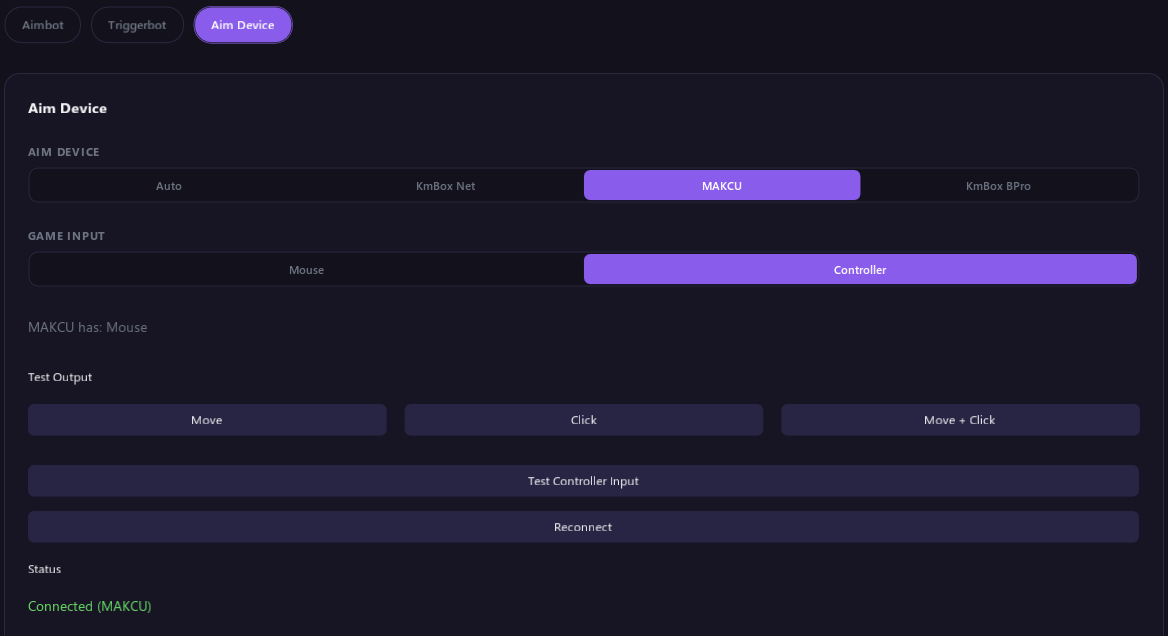
Die Zeile unter Spieleingabe im Bereich Zielgerät zeigt, was an deinem MAKCU angeschlossen ist. Um eine XIM-Belegung zu prüfen, klick im Bereich Zielgerät auf Controller-Eingabe testen und drück die mittlere Taste deiner Maus. Steuerkreuz oben sollte aufleuchten.
Triggerbot
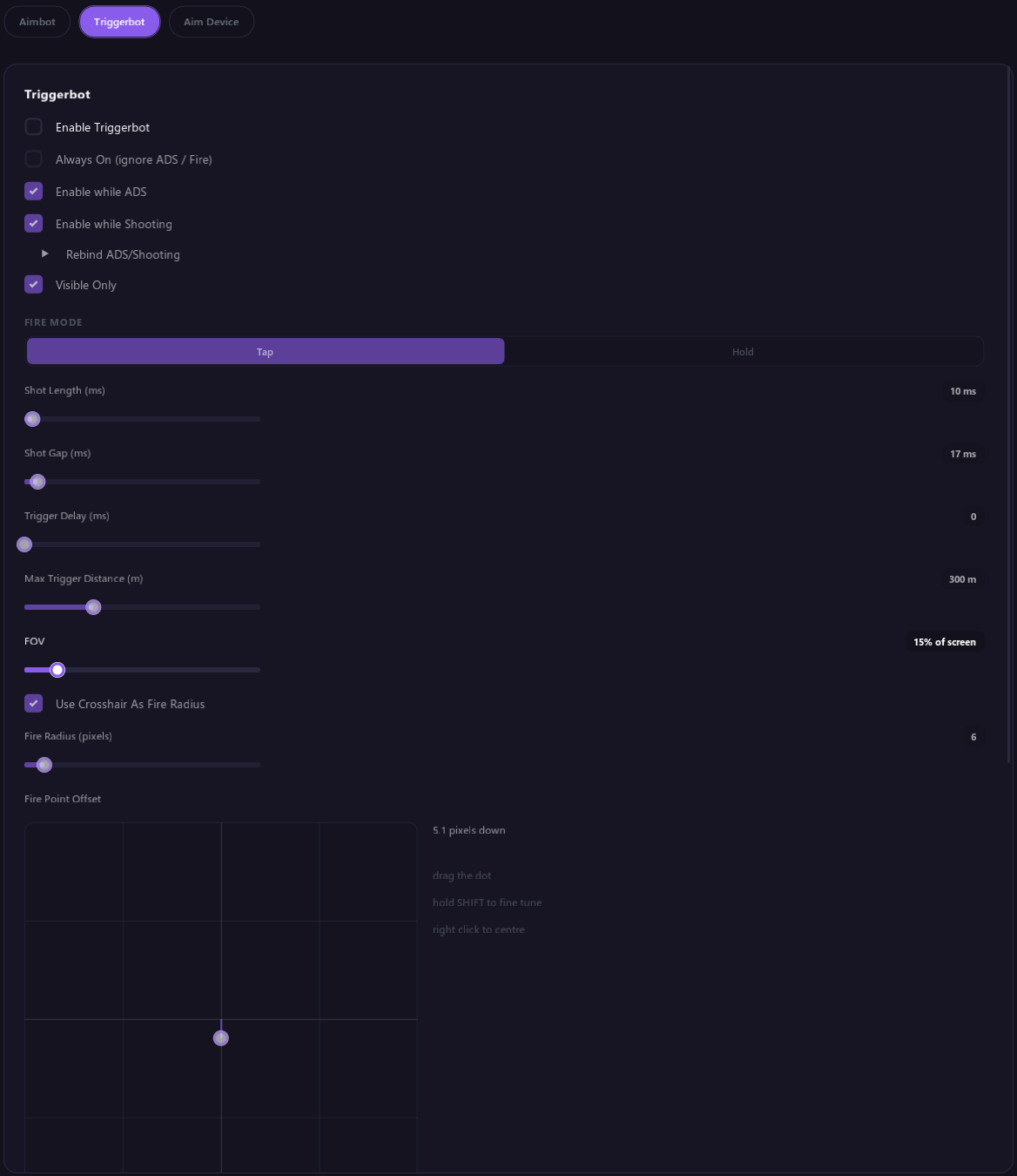
Der Triggerbot schießt für dich, wenn ein Ziel in deinem Fadenkreuz ist.
| Option | Funktion |
|---|---|
| Triggerbot aktivieren | Schaltet den Triggerbot ein oder aus. Er hat eigene Optionen für Immer an, ADS, Schießen und ADS/Schießen neu belegen, genau wie der Aimbot. Standardmäßig arbeitet er, während du ADS nutzt. |
| Nur sichtbar | Schießt nur auf Spieler, die du sehen kannst. |
| Feuermodus | Antippen klickt einmal pro Schuss. Halten hält das Feuer, solange du auf dem Ziel bist. |
| Schussdauer und Schussabstand | Für den Modus Antippen: wie lange jedes Antippen feuert und die Pause zwischen den Schüssen. |
| Auslöseverzögerung | Wartezeit vor dem ersten Schuss, in Millisekunden. |
| Max. Auslöseentfernung | Schießt nicht auf Spieler, die weiter entfernt sind. |
| FOV | Dasselbe FOV, das der Aimbot nutzt. |
| Feuerradius | Wie nah das Ziel an deinem Fadenkreuz sein muss, bevor er schießt, in Pixeln. |
| Fadenkreuz als Feuerradius nutzen | Nutzt stattdessen das sichtbare Fadenkreuz als Feuerbereich. Dafür muss Fadenkreuz aktivieren an sein. |
| Feuerpunkt-Offset | Ziehe den Punkt, um zu verschieben, von wo aus der Feuerradius gemessen wird. Halte beim Ziehen Shift für feinere Schritte. Rechtsklick oder Doppelklick zentriert ihn wieder. |
| Feuerpunkt oder Mehrere Feuerknochen | Welche Körperteile zählen. Solange der Aimbot an ist, nutzt der Triggerbot stattdessen die Körperteile des Aimbots. |
Fadenkreuz
Fadenkreuz aktivieren zeichnet ein Fadenkreuz in die Bildschirmmitte. Wähle Stil (Plus, Punkt oder Kreis), Größe, Lücke, Stärke und Farbe. Ist Fadenkreuz als Feuerradius nutzen an, ist das Fadenkreuz der Feuerbereich des Triggerbots.
Zielgerät
Wähle, verbinde und teste deine KmBox oder deinen MAKCU, lege fest, ob dein Spiel Maus- oder Controller-Eingaben bekommt, und teste einen Controller. Die vollständige Anleitung steht unter Zielgerät und Controller.
- Spieleingabe ist das, was dein Spiel empfängt: Maus oder Controller (auch über einen XIM). Sie gilt für Aimbot und Triggerbot.
- Stick-Stärke erscheint, wenn ein Controller an deinem MAKCU steckt. Sie legt fest, wie weit sich der rechte Stick bei jeder Zielkorrektur bewegt.
Zurücksetzen
Auf Standard zurücksetzen unten in den Teilen Aimbot und Triggerbot setzt den ganzen Zielen-Tab auf Standard zurück, und Spieleingabe geht zurück auf Controller. Dein Zielgerät und seine IP, sein Port und seine UUID bleiben, wie sie sind. Klicke zweimal zum Bestätigen.
Tipps
- Beginne mit dem Assistenz-Modus. Daran gewöhnt man sich am leichtesten.
- Fühlt sich das Zielen zu schnell oder zu langsam an, passe die Zielgeschwindigkeit an deine Empfindlichkeit im Spiel an.
- Markiere deine festen Teamkameraden als Freund, damit der Aimbot sie nie auswählt.
- Spielst du mit Maus, stelle Spieleingabe auf Maus. Sonst wartet der Aimbot auf Controller-Tasten.
- Passiert nichts, prüfe den Status des Zielgeräts und lies Fehlerbehebung.