
Устройство наведения и контроллер
Аимбот и триггербот целятся и стреляют через устройство наведения. Они включаются, когда вы прицеливаетесь (ADS) или стреляете на игровом ПК, контроллером или мышью.
Поддерживаемые устройства наведения
- KmBox Net
- MAKCU
- KmBox BPro
Настройте и подключите устройство так, как сказано в его инструкции. ESP, радар и всё остальное работают и без устройства наведения.
Подключение
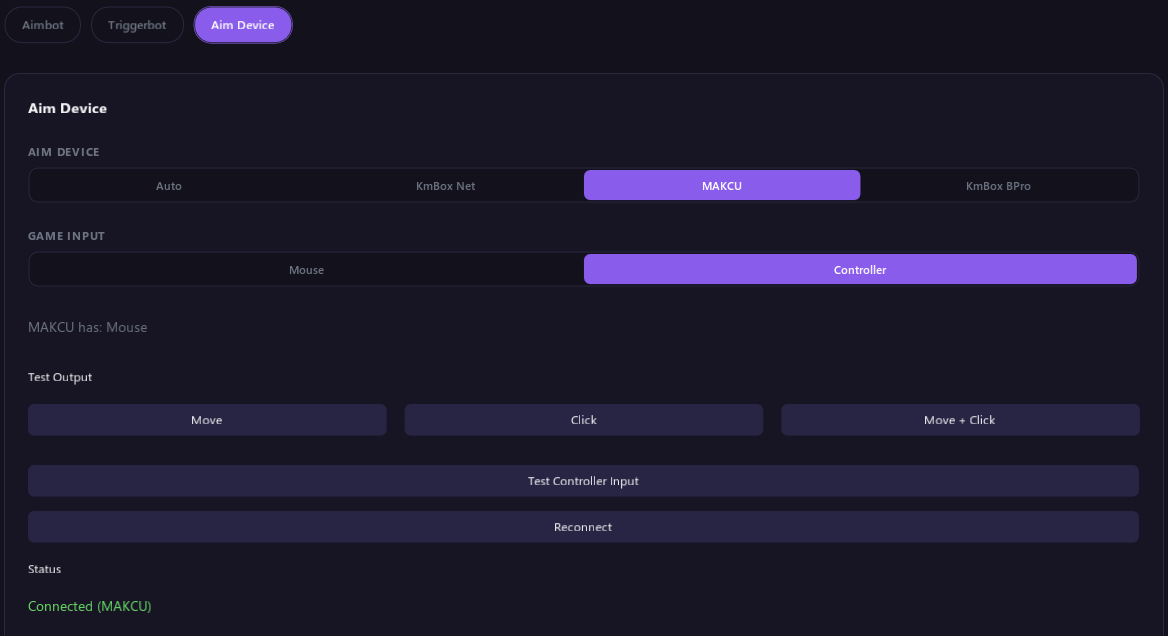
- Откройте вкладку Прицел, затем раздел Устройство наведения.
- Выберите своё устройство или оставьте Авто. «Авто» пробует все поддерживаемые устройства, пока одно не подключится.
- В Ввод в игре выберите то, что получает ваша игра: Мышь или Контроллер (в том числе через XIM). По умолчанию стоит «Контроллер».
- Только для KmBox Net: введите IP-адрес, Порт и UUID (MAC). KmBox Net показывает их на своём экране.
- Нажмите Переподключить.
- Проверьте Состояние. Оно становится зелёным и показывает Connected, когда устройство работает.
Программа также ищет устройство наведения при каждом запуске.
Ввод в игре
Ввод в игре сообщает программе, как вы играете. Настройка действует и на аимбот, и на триггербот.
| Вариант | Что это значит |
|---|---|
| Мышь | Вы играете мышью. Прицеливание и стрельба это правая и левая кнопки мыши. |
| Контроллер | Вы играете контроллером или мышью через XIM. Прицеливание и стрельба это LT и RT. |
Чтобы использовать другие кнопки, откройте Переназначить прицеливание и стрельбу в разделе «Аимбот» или «Триггербот». В разделе «Аимбот» сначала включите Дополнительно, чтобы увидеть этот пункт.
MAKCU с контроллером
С MAKCU под «Ввод в игре» есть строка, показывающая, что к нему подключено: К MAKCU подключено: Мышь, Контроллер, Мышь и контроллер или Ничего не подключено.
Когда к MAKCU подключён контроллер, аимбот двигает правый стик контроллера. Под этой строкой появляется Сила стика: она задаёт, насколько сильно отклоняется стик при каждой коррекции. Если к MAKCU подключены и мышь, и контроллер, выберите в «Ввод в игре» «Контроллер», чтобы целиться стиком.
| Сообщение | Что делать |
|---|---|
| К вашему MAKCU подключён контроллер; выберите «Контроллер» в «Ввод в игре». | Выберите в Ввод в игре значение Контроллер. |
| MAKCU отклонил наводку контроллером; обновите его до V4.097+. | Обновите MAKCU до версии V4.097 или новее. |
Проверка
Кнопки Проверка вывода проверяют, что устройство действительно двигает мышь и кликает.
| Кнопка | Что происходит |
|---|---|
| Движение | Сдвигает мышь вправо и обратно. |
| Клик | Один раз нажимает левую кнопку мыши. |
| Движение + клик | Делает и то, и другое. |
«Состояние» показывает Output test sent, когда устройство приняло проверку. Кнопки неактивны, пока устройство не подключено.
Внимание: эти кнопки действительно двигают мышь и кликают на игровом ПК. Убедитесь, что это безопасно, прежде чем нажимать их.
Сообщения о состоянии
| Состояние | Что делать |
|---|---|
| Connected (KmBox Net), Connected (MAKCU), Connected (KmBox BPro) | Всё в порядке. |
| Connecting... | Подождите немного. |
| KmBox Net: IP, Port, or UUID is not set. (or Port or UUID is empty.) | Заполните все три поля и нажмите «Переподключить». |
| KmBox Net: invalid IP address | Введите IP точно так, как его показывает KmBox Net: четыре числа через точки. |
| KmBox Net: invalid port | Введите порт точно так, как его показывает KmBox Net. Это число. |
| KmBox Net: enter the 8-character UUID shown on the KmBox screen | Перепишите UUID с экрана KmBox Net. Он состоит из 8 символов. |
| KmBox Net: connection failed. Check device IP, Port, and UUID. | Проверьте все три поля и сетевой кабель KmBox Net. |
| MAKCU not found. (or KmBox BPro not found.) | Проверьте USB-кабели устройства, затем нажмите «Переподключить». |
| No aim device found. | «Авто» не нашёл устройство. Выберите своё вручную и нажмите «Переподключить». |
| MAKCU stopped responding. Reconnect, or replug the device. (or KmBox Net, or KmBox BPro) | Устройство работало, а потом перестало. Отключите его, подключите снова и нажмите «Переподключить». «Состояние» само вернётся к Connected, если устройство снова заработает. |
| Test failed: no aim device connected. | Сначала подключите устройство. |
Использование контроллера
Когда в Ввод в игре выбрано Контроллер, аимбот и триггербот включаются при нажатии кнопок на контроллере, подключённом к игровому ПК. Чтобы целиться и стрелять, им всё равно нужно устройство наведения.
- В разделе Устройство наведения проверьте, что в Ввод в игре выбрано Контроллер.
- По умолчанию LT считается прицеливанием, а RT стрельбой. Чтобы изменить это, используйте Переназначить прицеливание и стрельбу. В разделе «Аимбот» сначала включите Дополнительно, чтобы увидеть этот пункт.
- Нажмите Проверить ввод контроллера в разделе «Устройство наведения» и понажимайте кнопки. Они подсвечиваются зелёным, когда программа их видит.
Используйте контроллер Xbox или совместимый с ним, подключённый к игровому ПК. В списках кнопок есть и кнопки мыши, если вы хотите их сочетать.
Функции можно включать и выключать и с контроллера. См. Сочетания на контроллере.
Сообщения проверки контроллера
| Сообщение | Что делать |
|---|---|
| Контроллер подключён | Всё в порядке. |
| Контроллер не найден | Включите контроллер, подключите его к игровому ПК и нажмите «Повторить». |
| К игровому ПК не подключён контроллер. | Подключите контроллер к игровому ПК. |
| Драйвер контроллера Xbox не загружен на игровом ПК. | Подключите к игровому ПК контроллер Xbox или совместимый с ним. |
| Нет связи с игровым ПК для чтения контроллера. | Проверьте, что DMA-карта подключена, затем нажмите «Повторить». |
| Эта версия Windows пока не поддерживается. Программе нужно обновление. | Дождитесь обновления программы. |
| Все значения нулевые. | Нажмите кнопку. Если ничего не меняется, попробуйте оставить подключённым только один контроллер. |